
Слои грунта
IMPORTANT
- В приложении Soilbox невозможно добавление слоёв, проб, УГВ и керна в скважины со статусом “Не начата”. Для того, чтобы добавить данные инженерно-геологических скважин, необходимо изменить статус выработки.
- Редактирование данных скважины невозможно без добавления фактического местоположения.
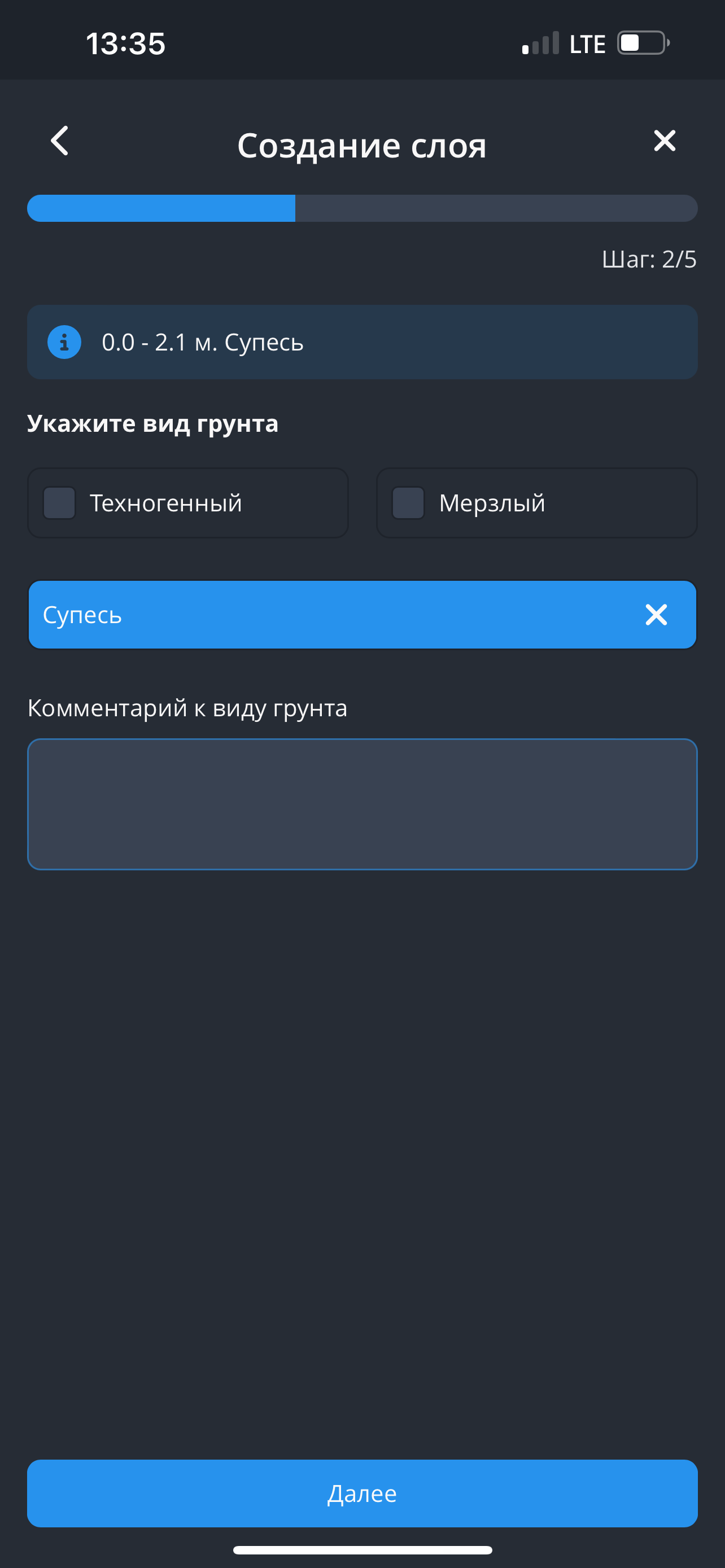
- Всё послойное описание собрано в уникальную для каждого класса грунтов последовательность описываемых характеристик - “Гид описания”. К каждой характеристике есть возможность добавить комментарий в свободной форме. Опции в выпадающих списках также подстраиваются под разновидность грунта. Одновременно с выбором опций на экране появляется текст полного описания грунта.
Для создания слоя грунта необходимо выполнить следующие шаги:
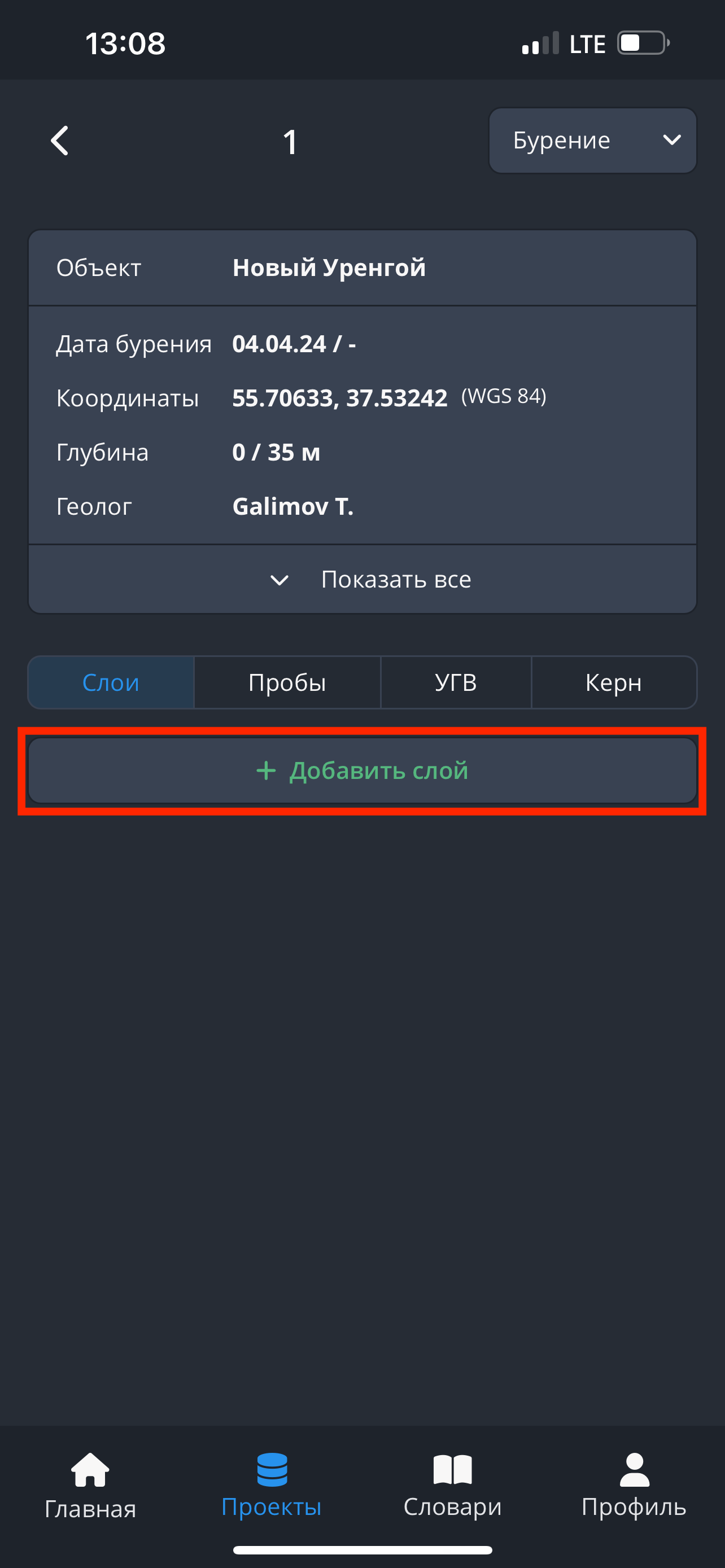
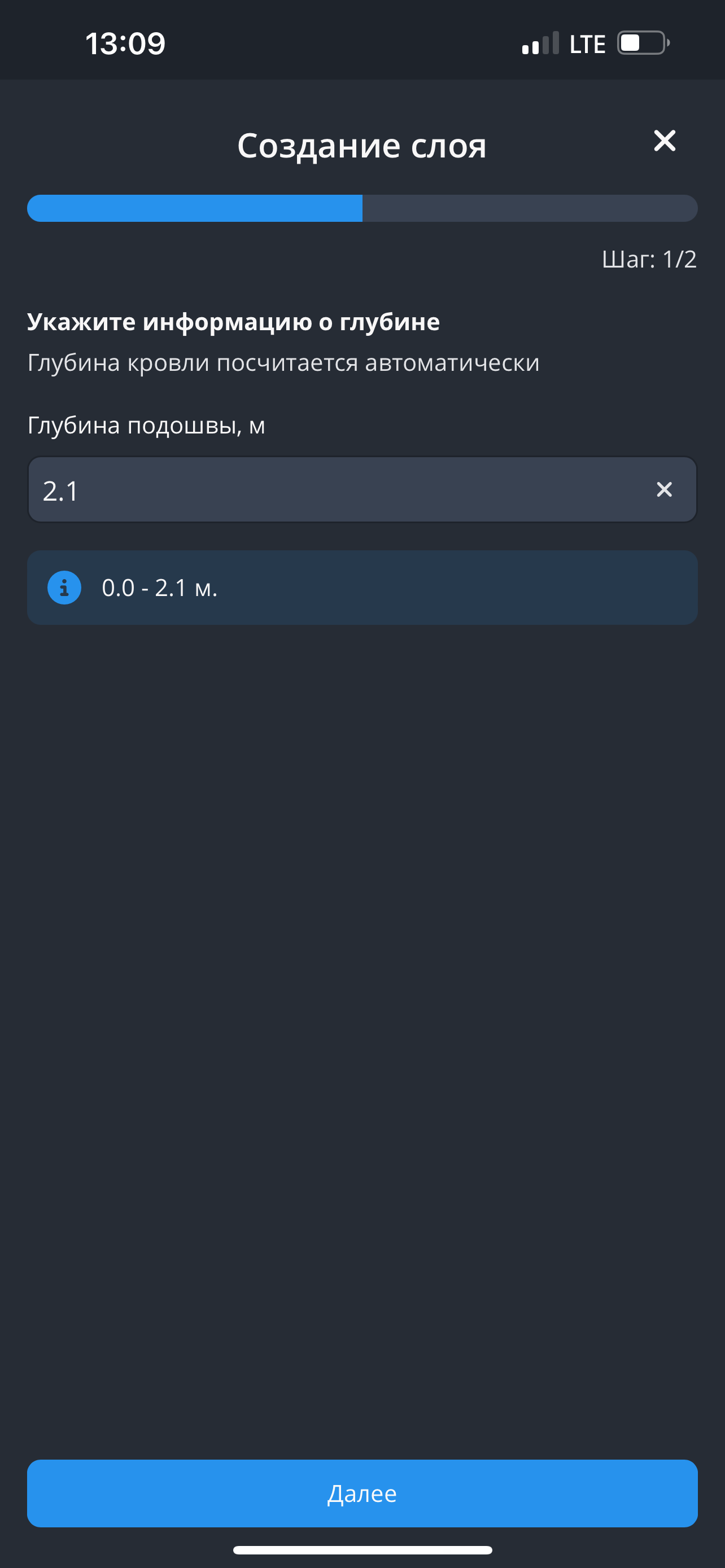
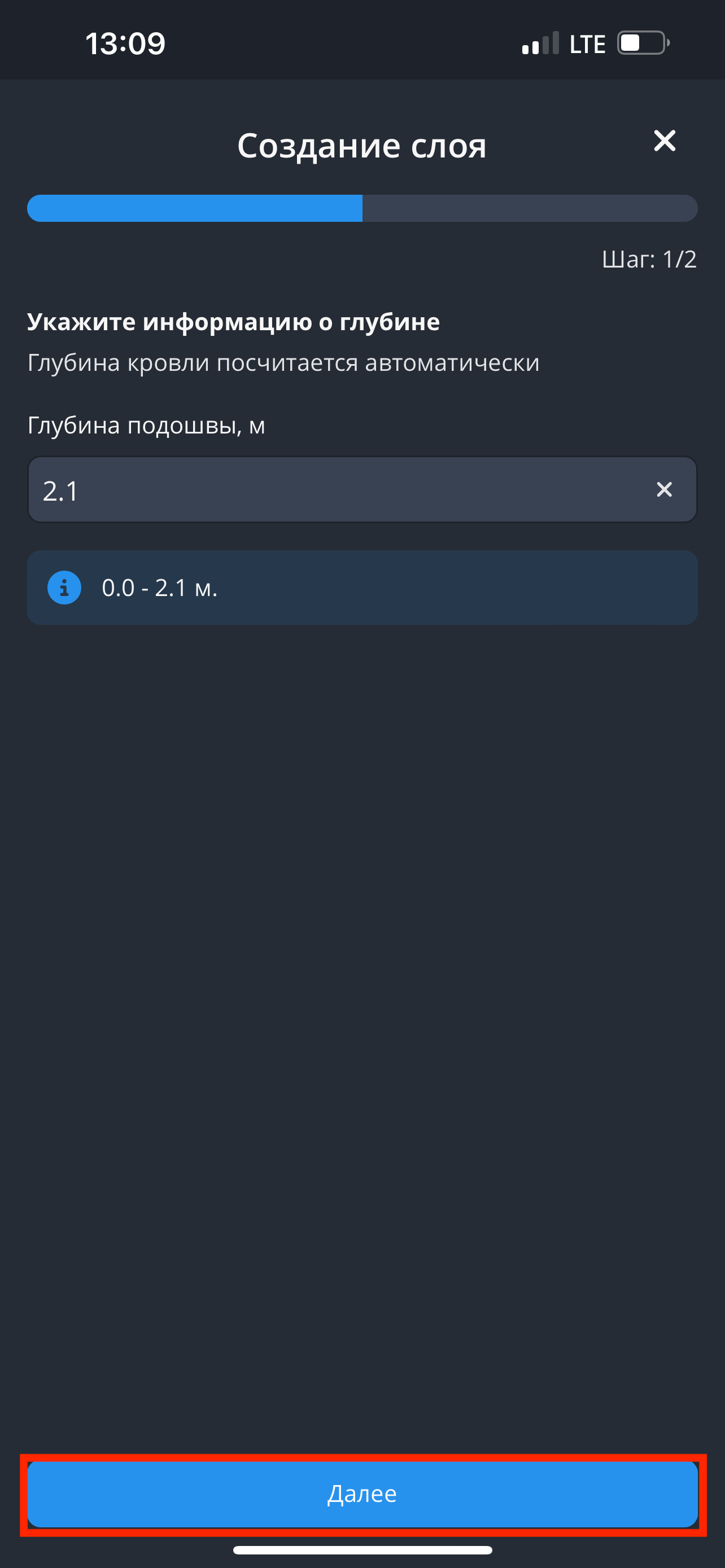
- Для начала описания слоев нажмите на кнопку "Добавить слой" и укажите глубину подошвы, затем нажмите на кнопку "Далее".
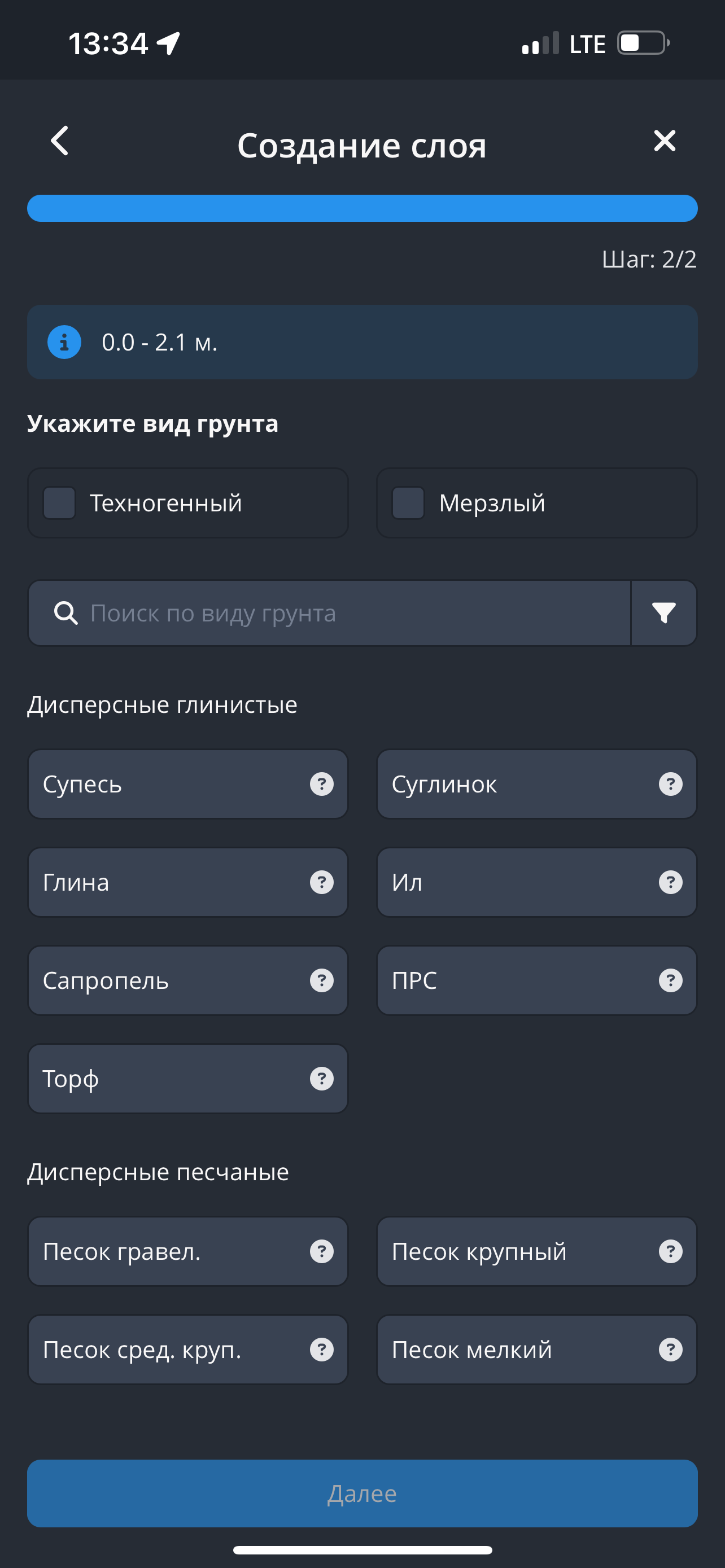
- Далее выберите тип грунта. При выборе грунта остальные варианты выбора свернутся. Затем нажмите на кнопку "Далее".
- В процессе описания возможно отменить выбор и вернуться на несколько шагов назад, нажав на “<” в левом верхнем углу. Выбранный грунт сразу появится сверху, а все последующие страницы подстроятся под выбор.
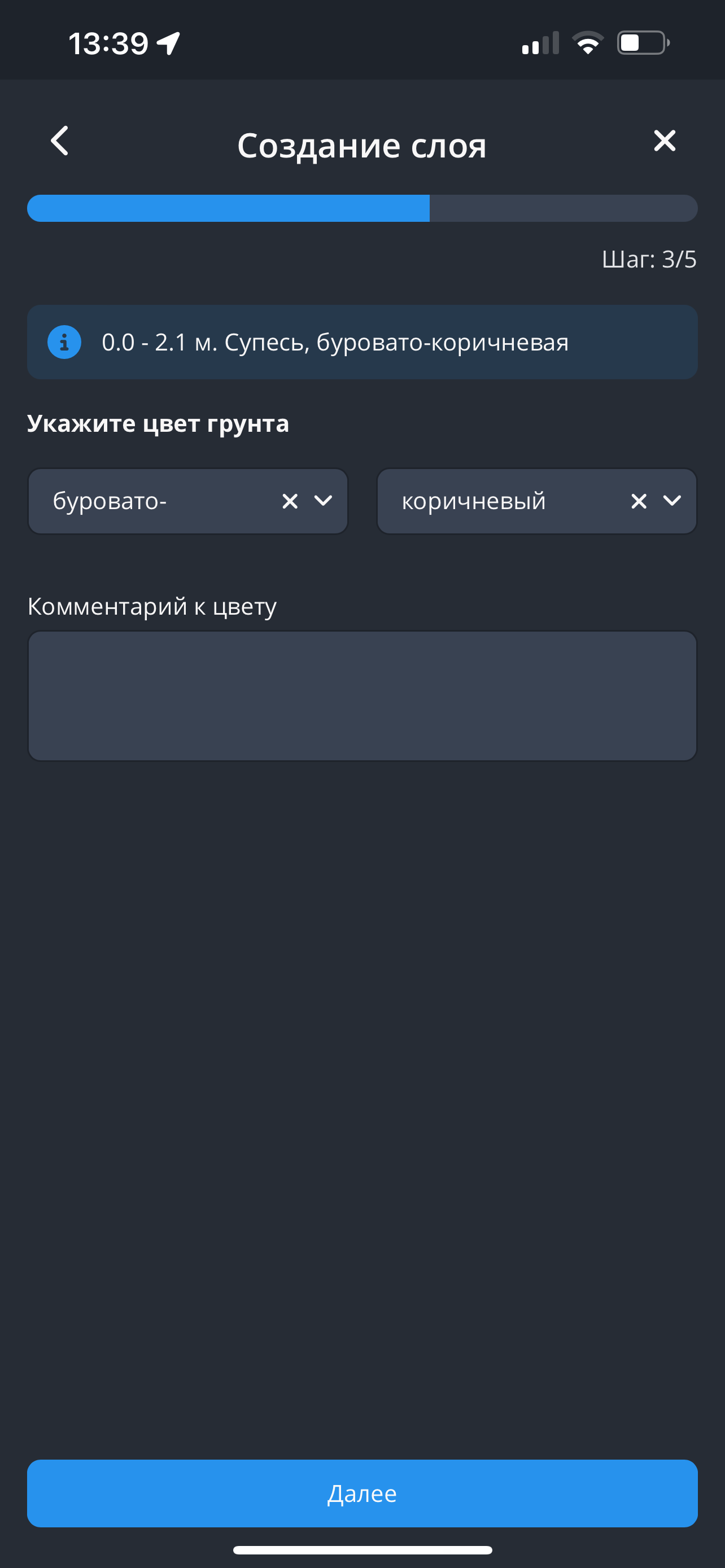
- Список цветов выбирается из стандартного набора цветов. Если представленных цветов недостаточно, можно добавить комментарий, который будет включен в описание слоя.
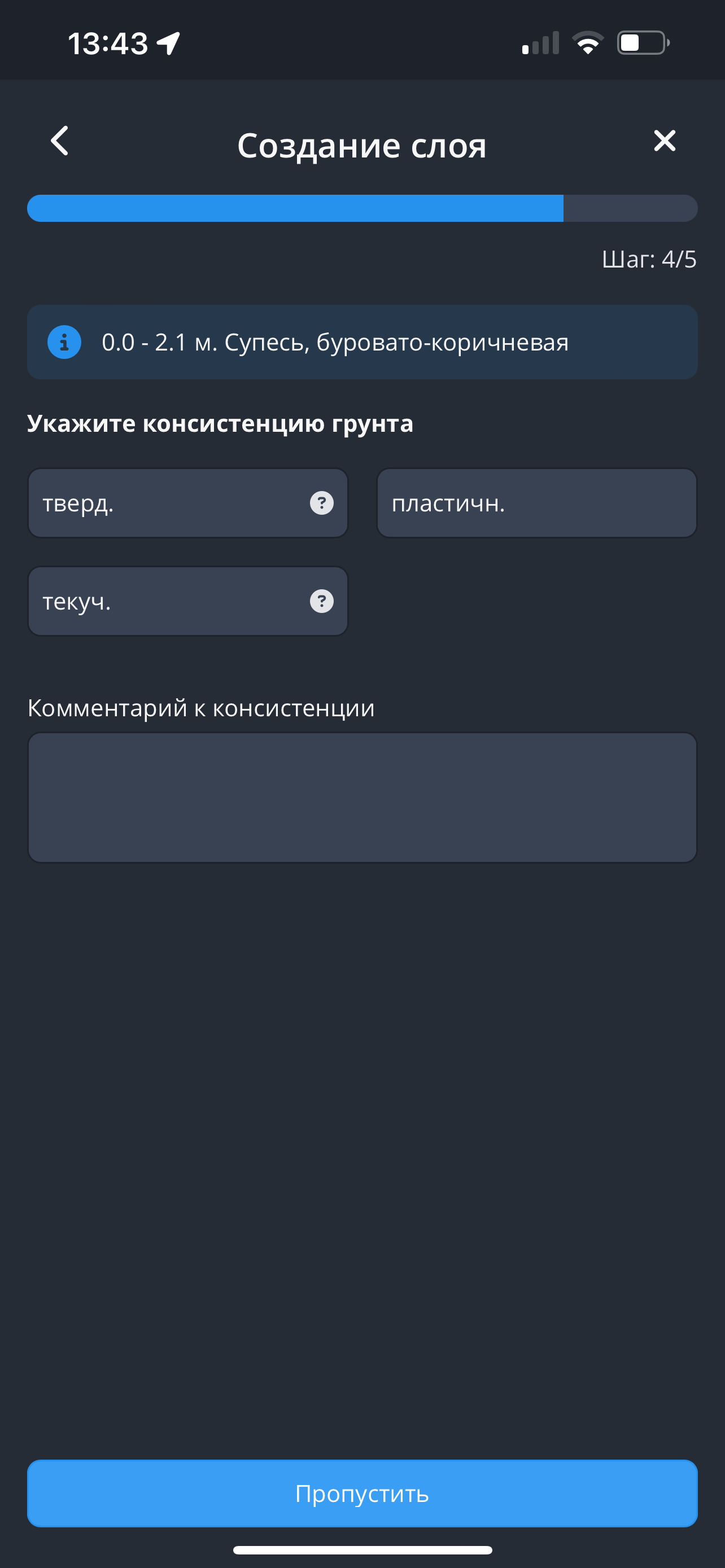
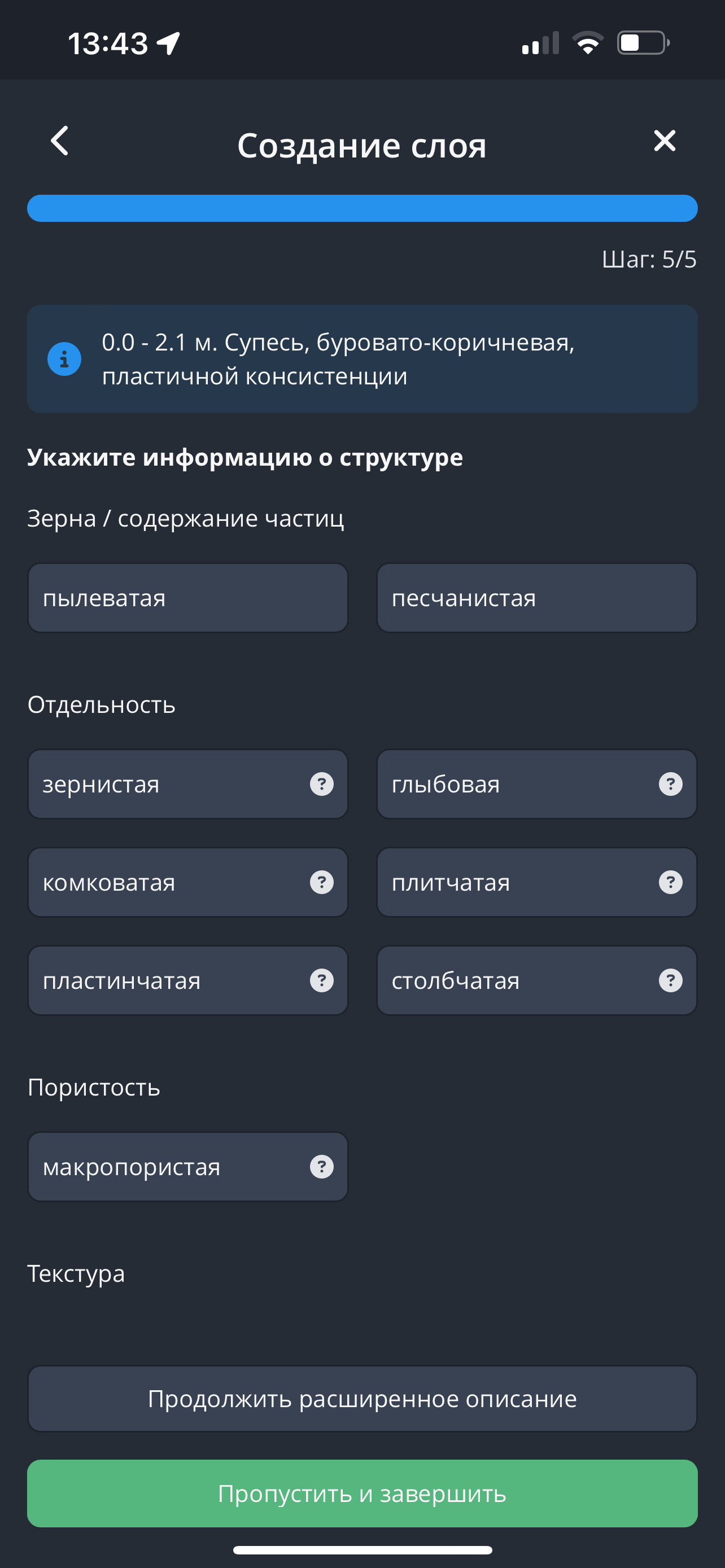
- Последующее описание грунта ведется в соответствии с гидом описания
Примечания:
- В гиде описания слоя интегрированы подсказки со ссылками на первоисточники.
- В гиде описания слоя есть возможность добавлять, редактировать или удалять включения и прослои.
- Добавление включений и прослоев также происходит последовательно - от указания глубин до указания размера и состава включений.
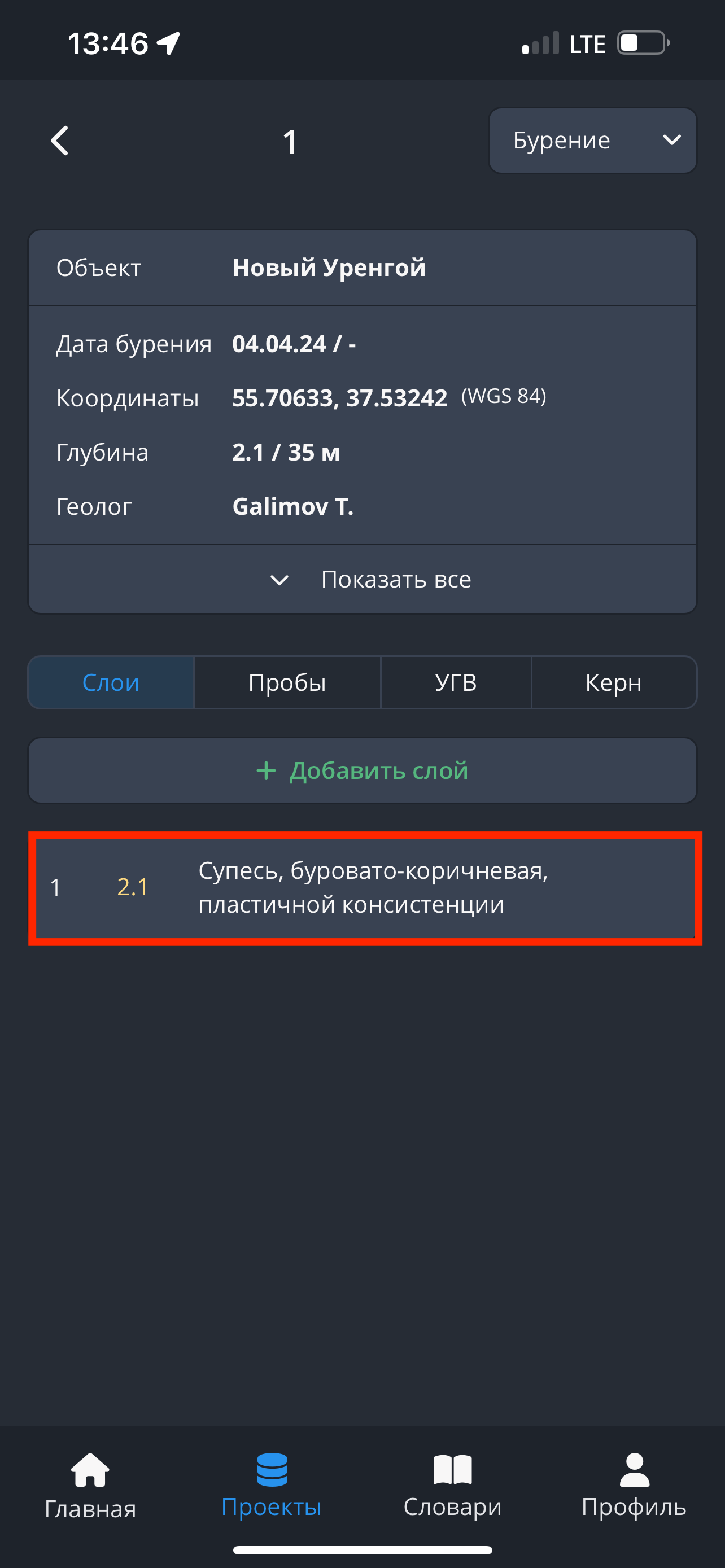
Для редактирования уже созданного слоя грунта необходимо сделать следующие шаги:
- Нажмите на окошко с описанием слоя грунта.
- Для редактирования нам доступны те же атрибуты, которые были представлены в гиде описания слоя, однако доступ к ним реализован через категории: “основные характеристики”, “дополнительное описание”, “включения” и “прослои”.
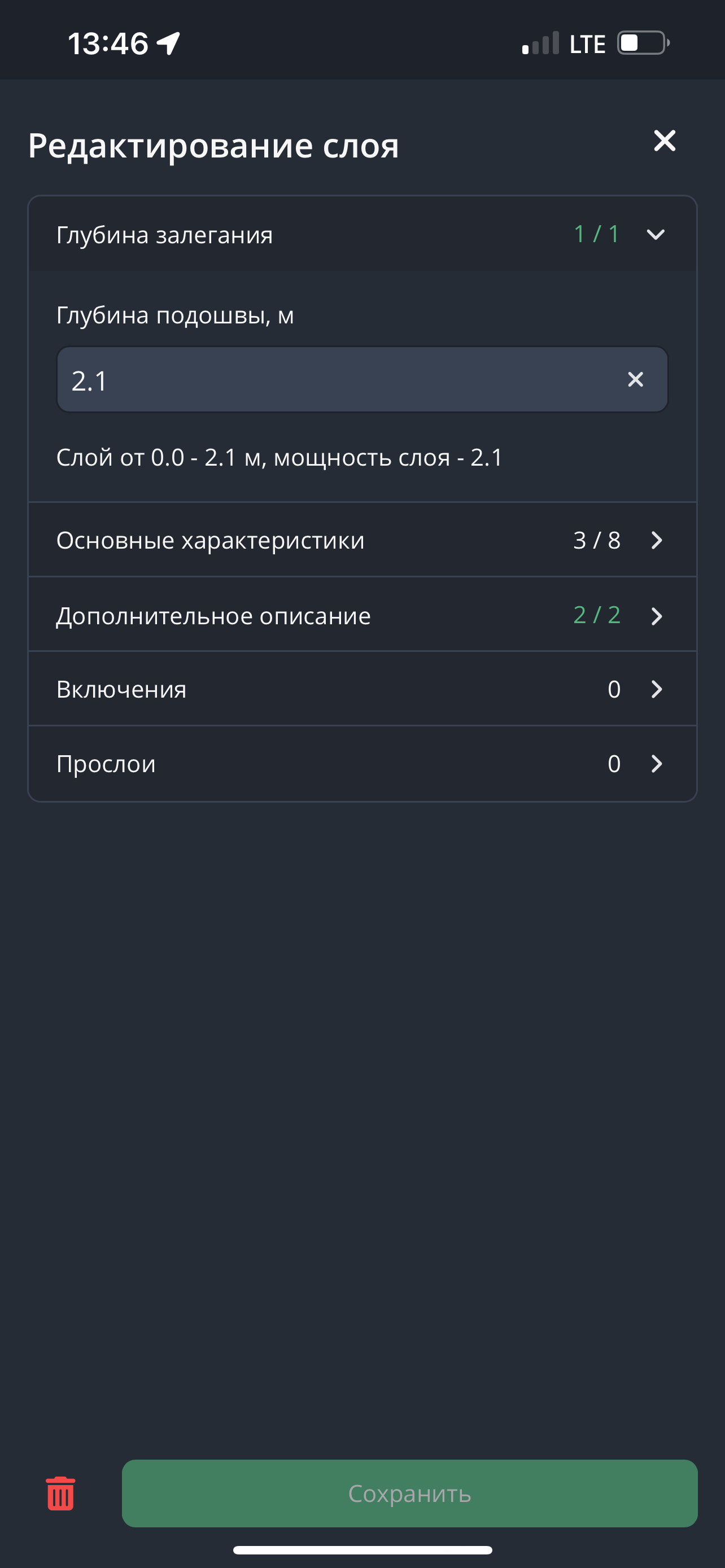
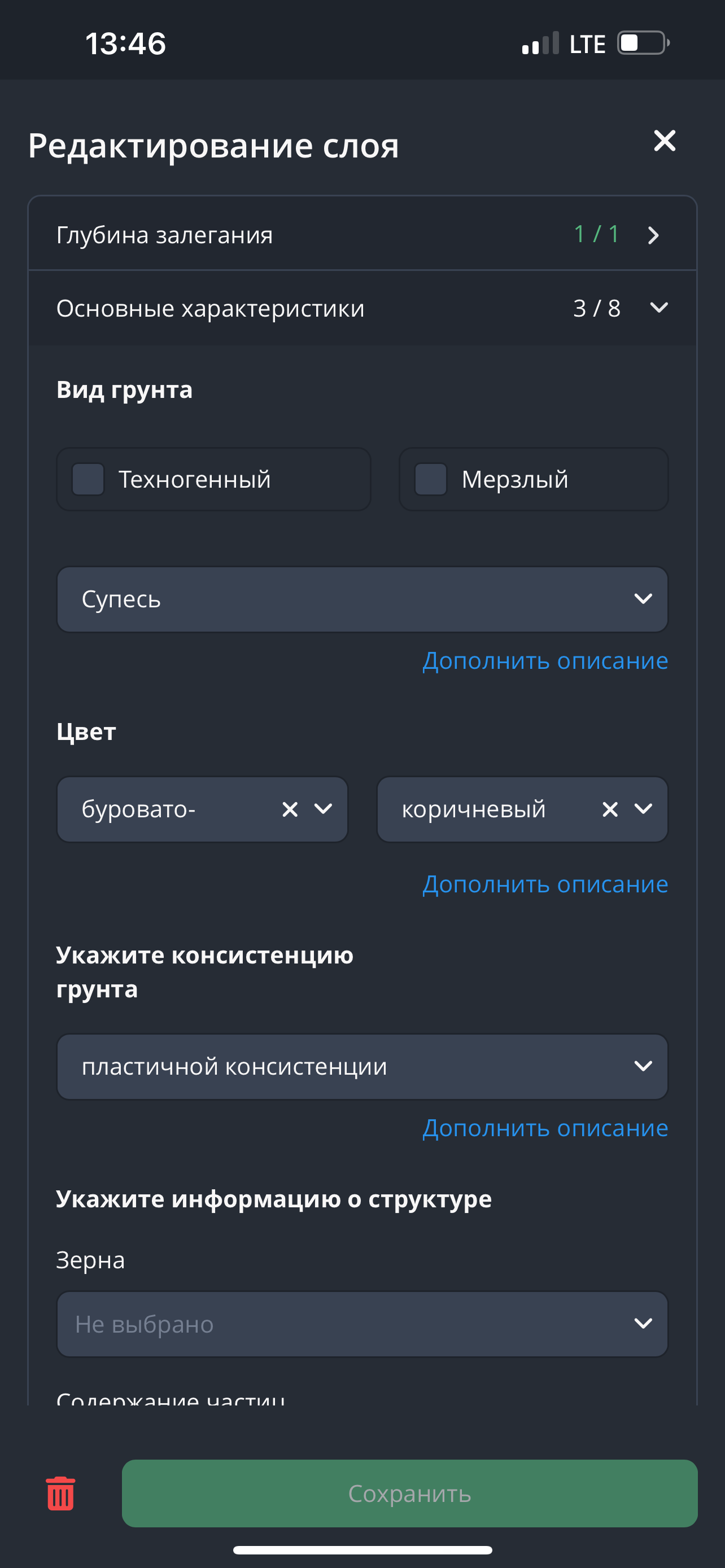
Для удаления слоя перейдите в окно редактирования слоя, нажмите на кнопку в виде урны, которая находится в левом нижнем углу. Затем подтвердите удаление, нажав на кнопку "Удалить". Готово, слой удален.