Таблицы: Скважины
В модуле «Таблицы» вкладка «Скважины» предназначена для просмотра и редактирования всех скважин проекта.
«Таблицы» предназначены для получения аналитических срезов и сводных данных по атрибутам всех типов сущностей Soilbox, входящих в проекты. Администраторы могут также использовать «Таблицы» для пакетного редактирования атрибутов (как в Excel) — например, назначения новых координат, однотипных заданий по скважинам, уточнение геоморфологических элементов точек и пр.
Чтобы перейти в модуль «Таблицы», на странице проекта нажмите на соответствующую вкладку в левой части экрана.
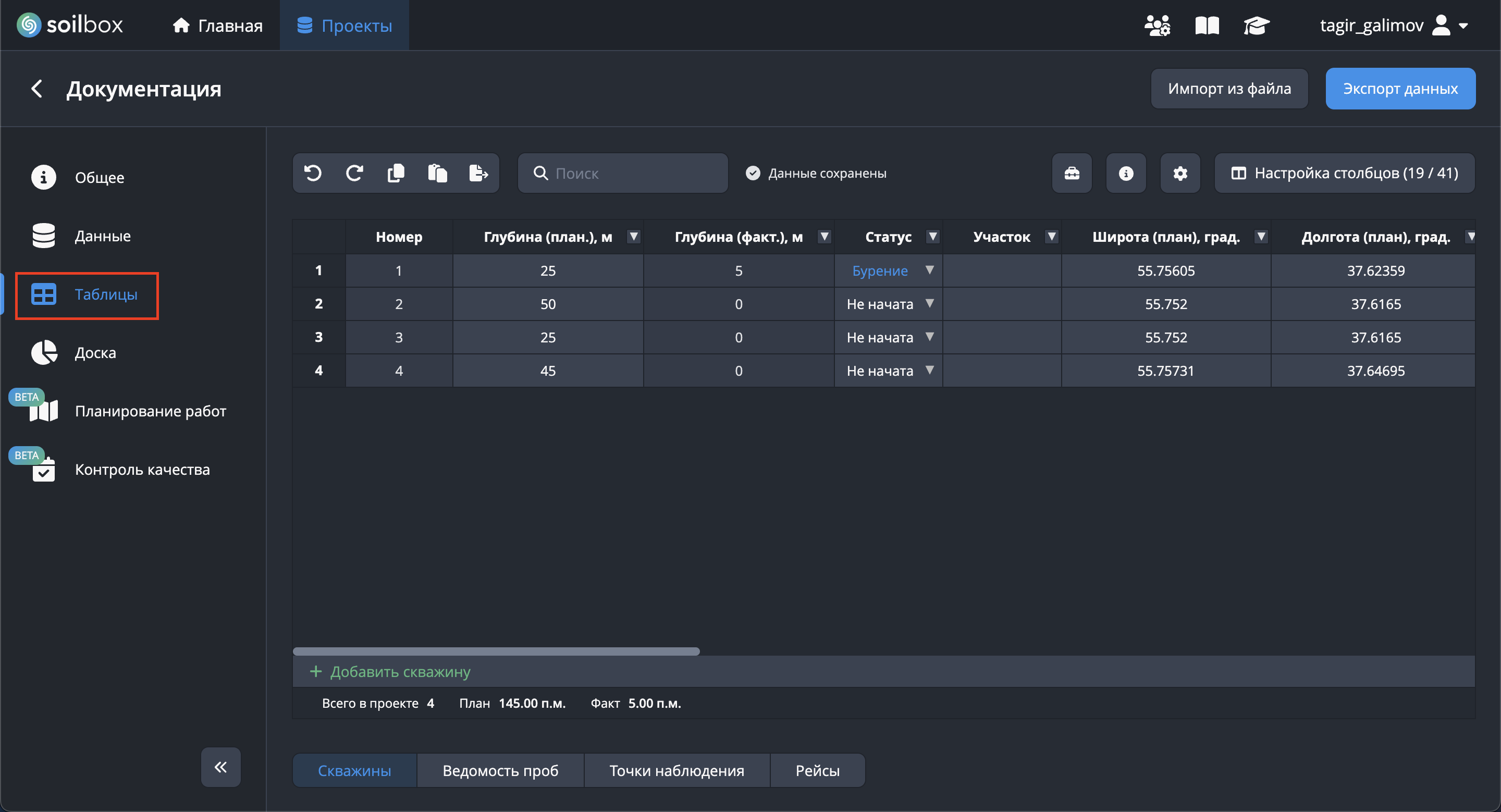
В разделе «Скважины» отображаются все выработки проекта и их атрибуты. Каждая строка — отдельная скважина, каждый столбец — параметр. Внизу таблицы показана сводка по проекту (кол-во, план/факт и т. п.).
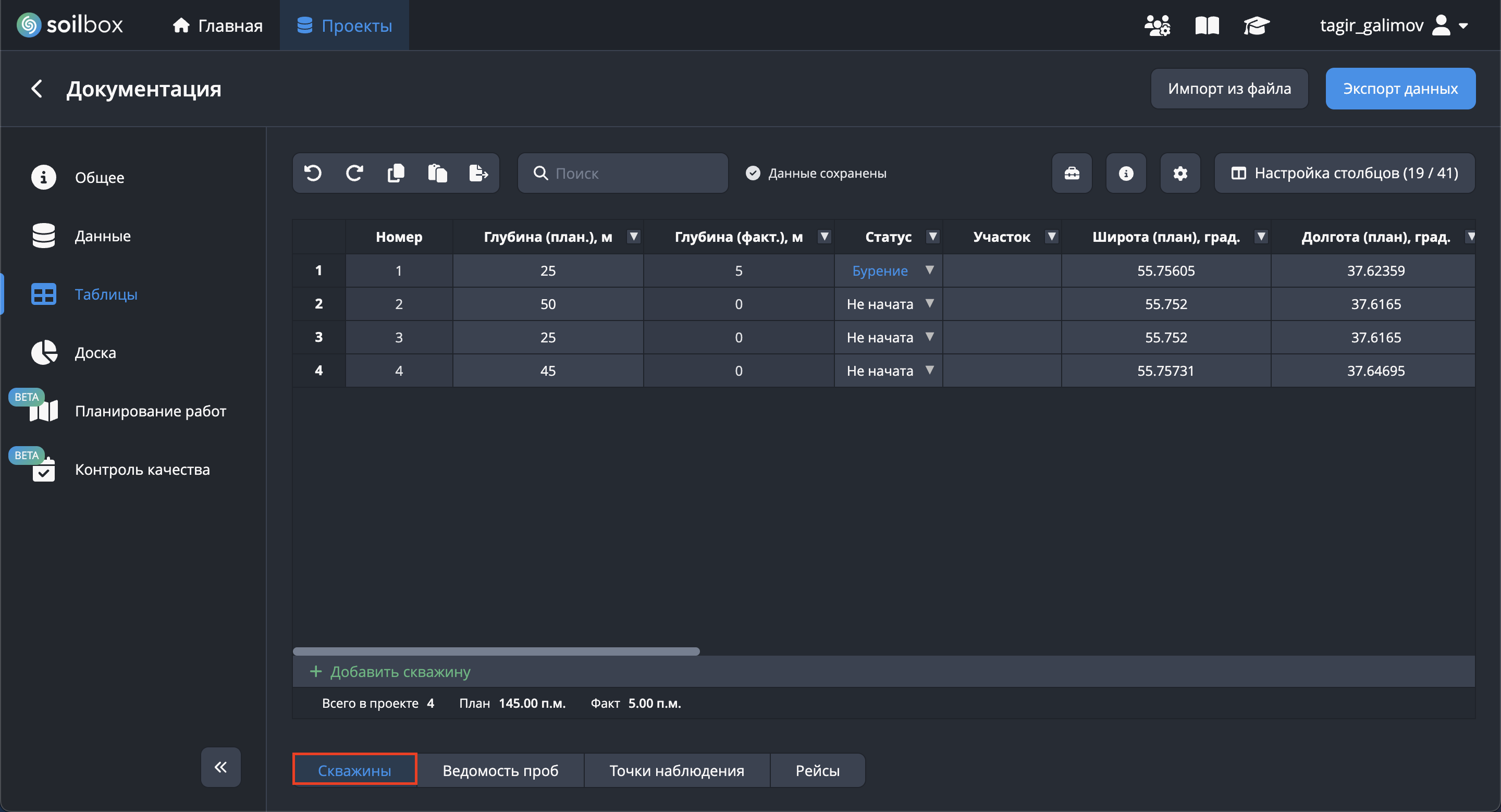
Доступные действия:
- Редактирование данных по скважинам;
- Открытие карточки скважины;
- Пересчёт координат;
- Удаление скважины;
- Настройка столбцов;
- Сортировка;
- Фильтры;
- Настройки отображения и формат координат;
- Экспорт в XLSX.
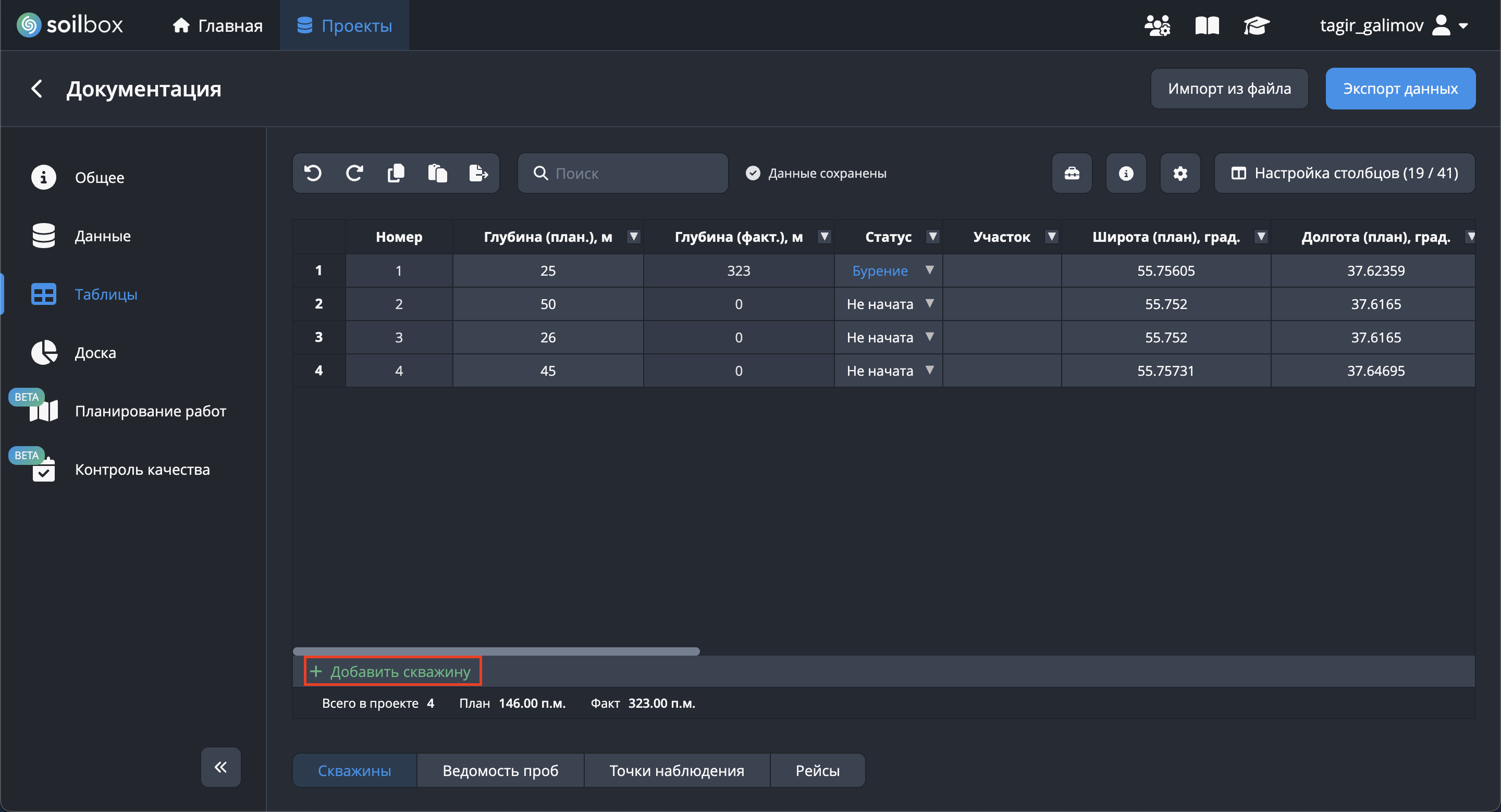
Добавление скважины
- Нажмите кнопку «+ Добавить скважину» под таблицей.
- Заполните обязательные поля в открывшейся форме (номер, участок, координаты и др.).
- Сохраните — новая скважина появится в таблице.
Редактирование данных
- Кликните по ячейке, которую нужно изменить.
- Введите новое значение.
- Сохранение выполняется автоматически — над таблицей появляется метка «Данные сохранены».
Дополнительно доступны:
- Отменить / Повторить последние изменения;
- Копировать / Вставить значения.
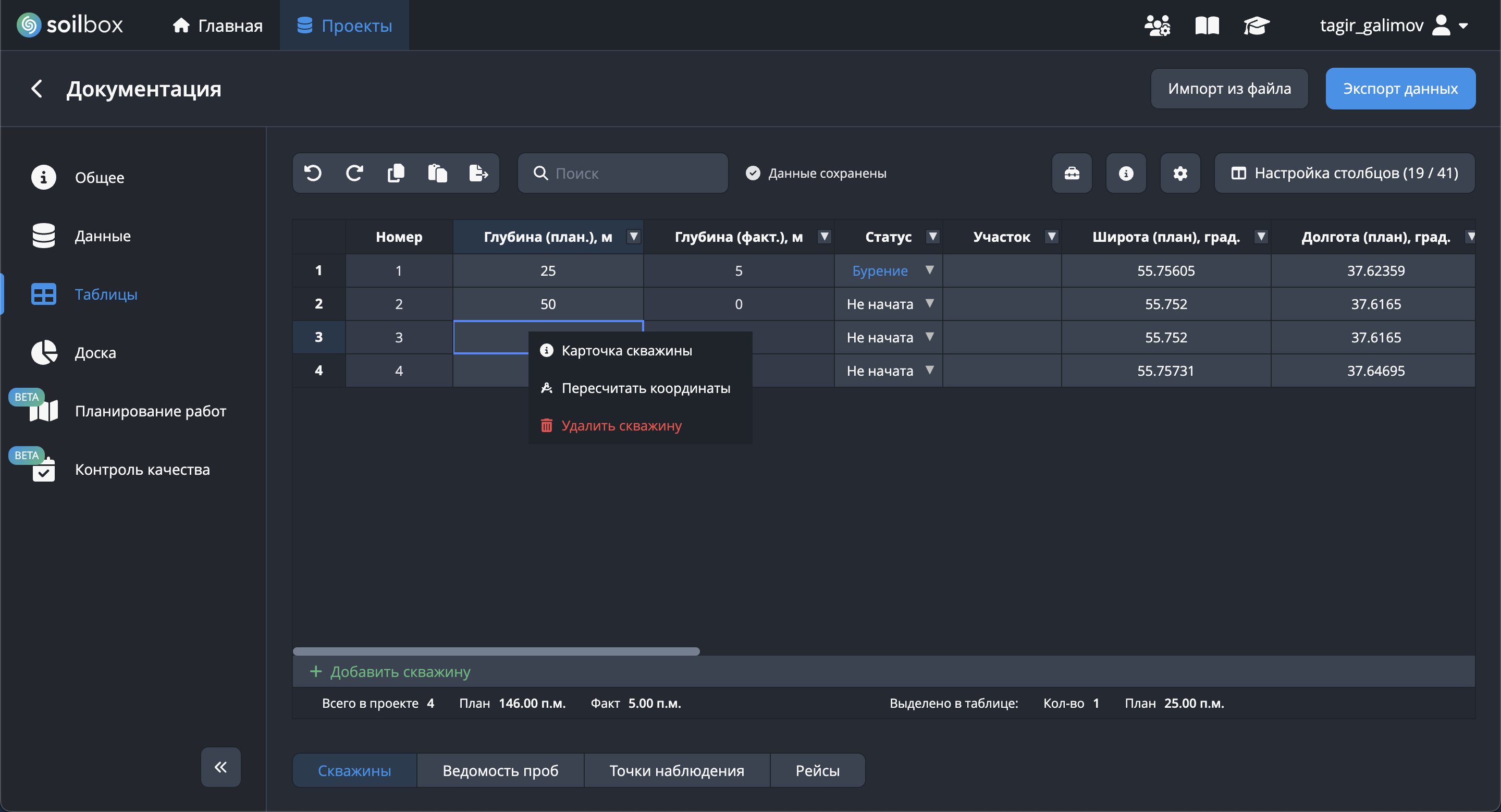
Контекстное меню строки
Откройте правой кнопкой мыши меню для выбранной скважины:
- Карточка скважины — переход к детальной странице;
- Пересчитать координаты — при обновлении широты/долготы скважины пересчитывает новые координаты в МСК;
- Удалить скважину — удалить запись (с подтверждением).
Пересчёт координат
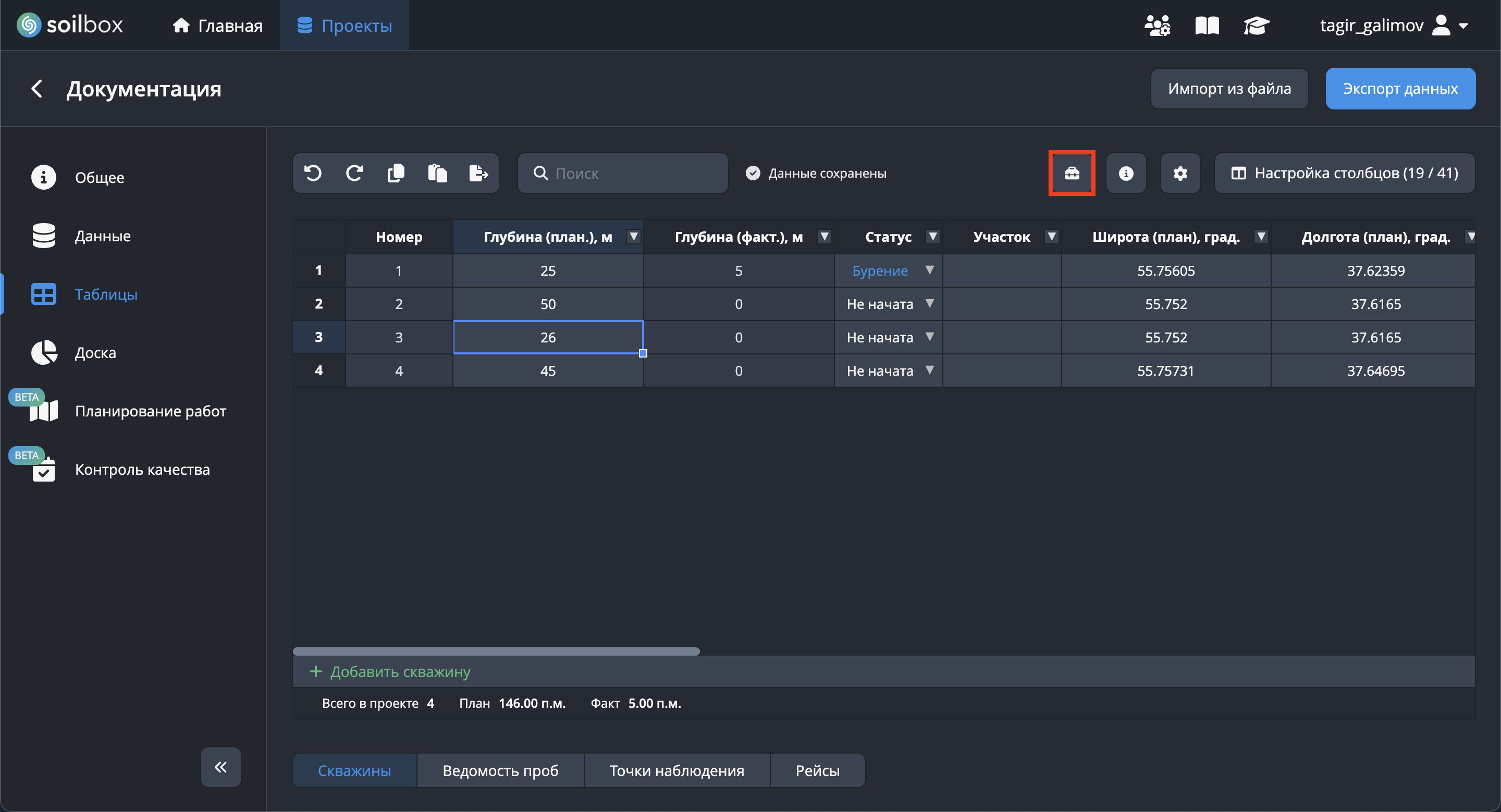
Функция «Пересчитать координаты» обновляет значения координат МСК в таблице, если были изменены координаты в WGS-84 (широта/долгота)
Как выполнить:
- Нажмите кнопку «Пересчитать координаты» над таблицей.
- Дождаться обновления — новые значения появятся в соответствующих столбцах X MSK, Y MSK, Зона.
Настройки отображения (иконка ⚙️)
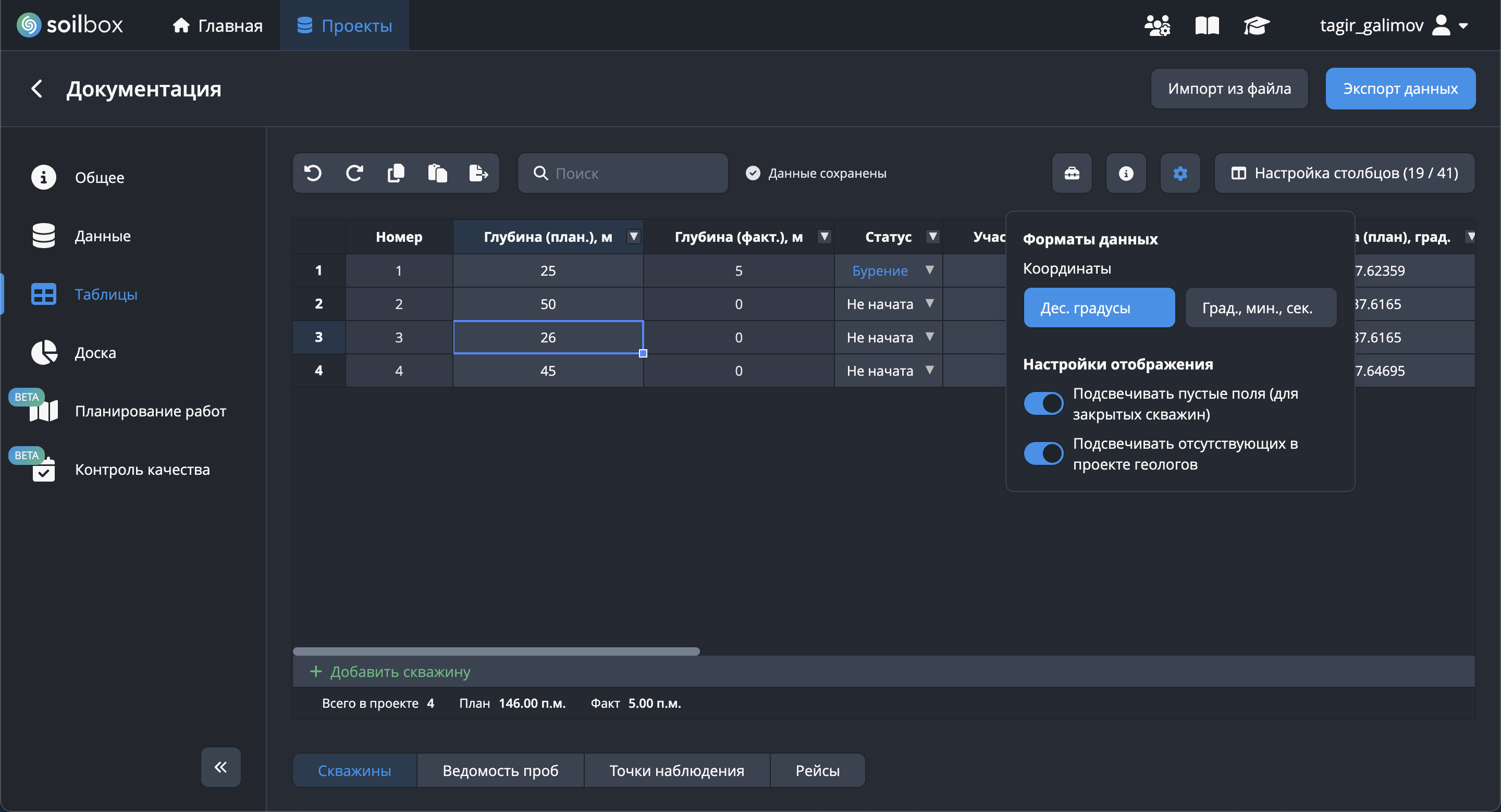
Нажмите ⚙️ над таблицей, чтобы открыть панель настроек.
Форматы данных (координаты):
Дес. градусыГрад., мин., сек.
Подсветка:
- Подсвечивать пустые поля для закрытых скважин;
- Подсвечивать геологов, отсутствующих в проекте.
Условные обозначения (иконка i)
Нажмите иконку i над таблицей, чтобы открыть подсказку.
Цвета ячеек:
- 🔴 Назначен геолог, которого нет в проекте;
- 🟠 У закрытой скважины есть незаполненные данные.
Настройка столбцов
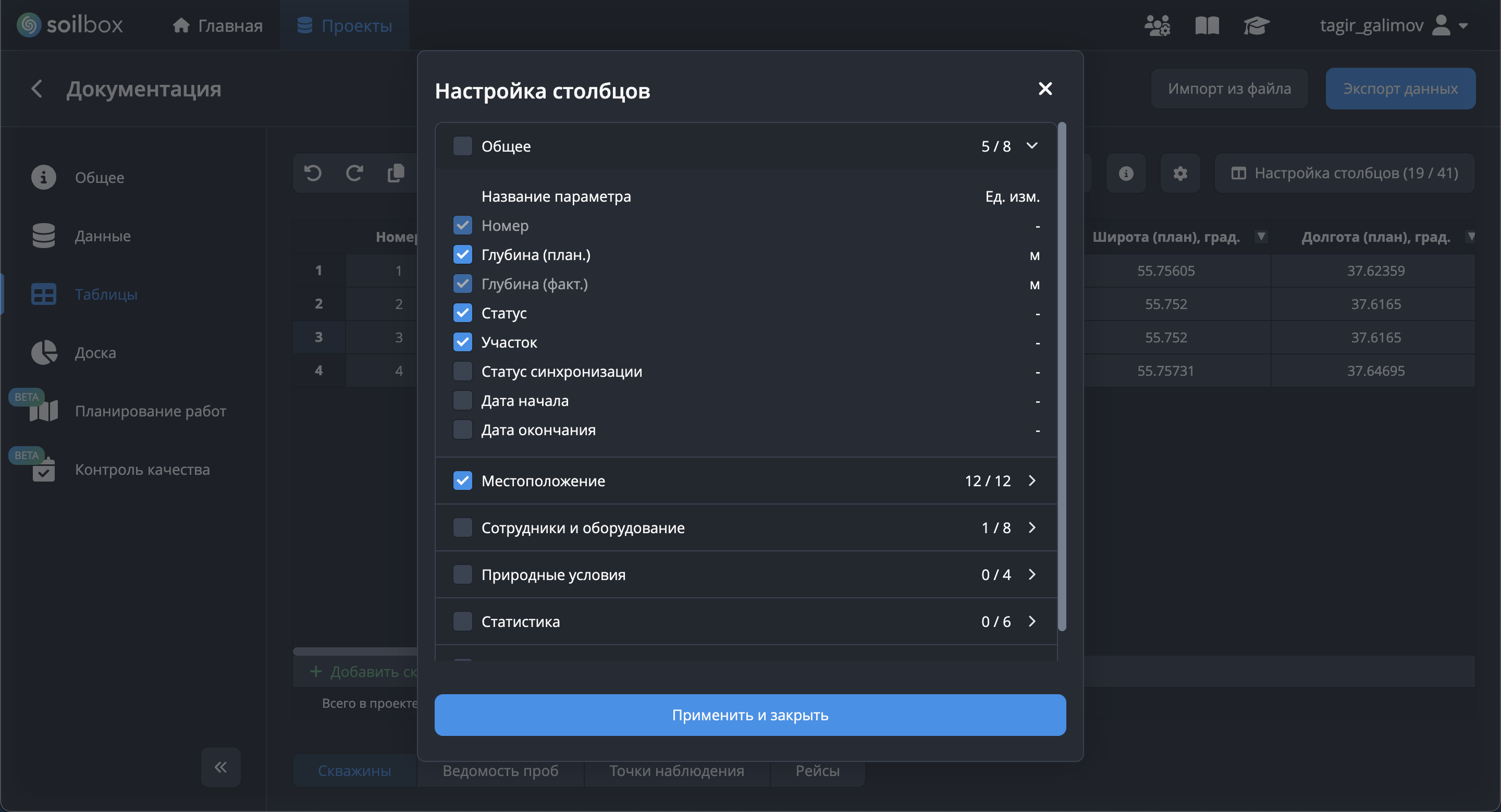
- Нажмите «Настройка столбцов».
- Отметьте нужные поля (например: «Статус», «Участок», «Геолог», «Широта (план)», «Долгота (план)», «Широта (факт)» и др.).
- Нажмите «Применить и закрыть» — таблица обновится и покажет выбранные столбцы.
Сортировка
- Нажмите на заголовок нужного столбца.
- 1-й клик — по возрастанию;
- 2-й клик — по убыванию;
- 3-й клик — сброс.
- Индикатор в заголовке показывает направление сортировки.
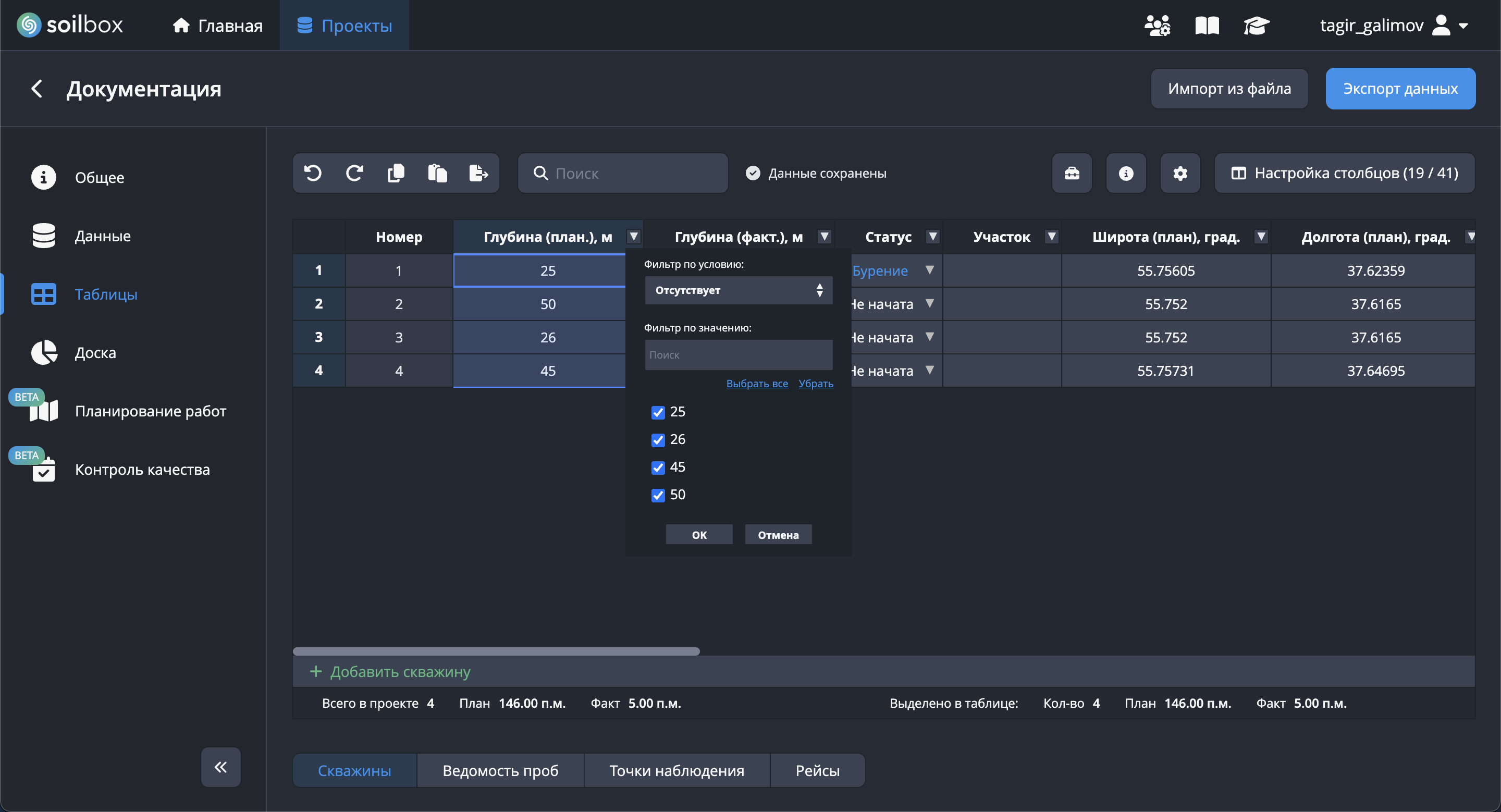
Фильтры
- Нажмите иконку фильтра у заголовка столбца.
- Выберите тип фильтра:
- По значению — выбрать одно/несколько значений;
- По условию — задать выражение (например,
> 10для числовых полей).
- Нажмите «Ок», чтобы применить.
- Чтобы очистить — снова откройте фильтр и выберите «Очистить».
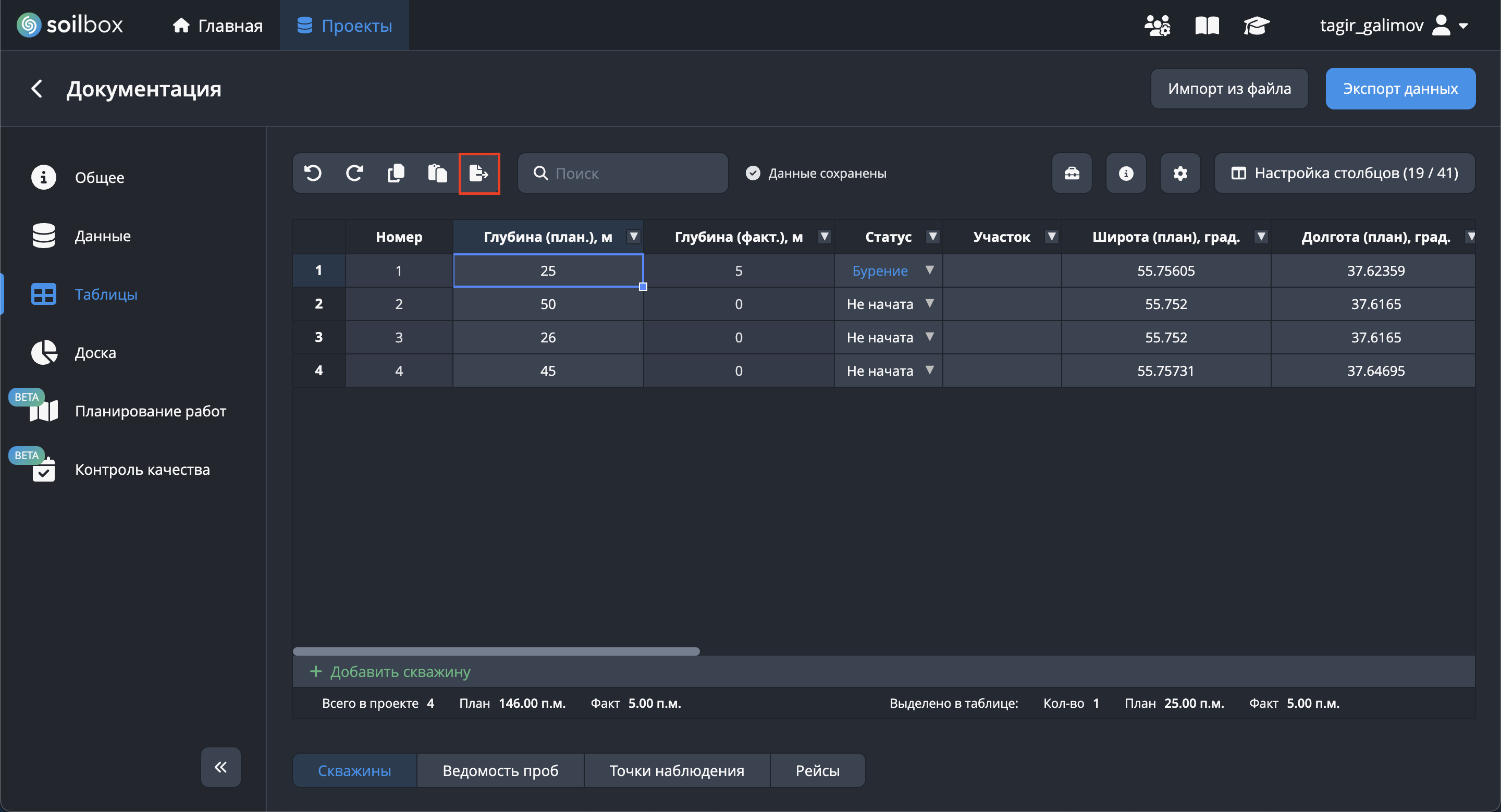
Экспорт таблицы
- Нажмите кнопку «Экспорт данных» в левом верхнем углу.
- Подтвердите экспорт.
- Данные выгружаются в файл .xlsx.
Экспортируются текущие видимые строки и столбцы (с учётом выбранных столбцов, сортировки и фильтров).