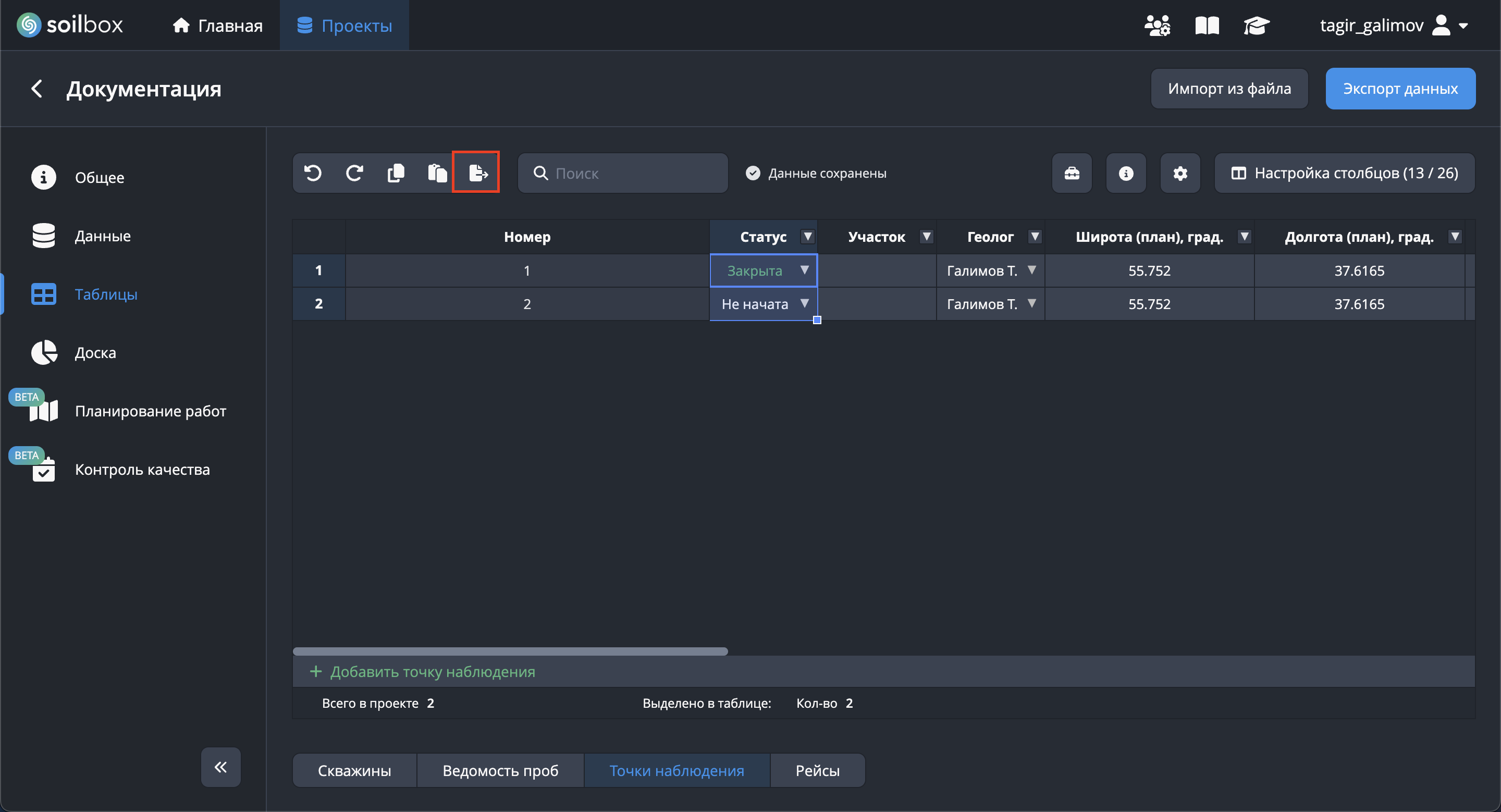
Таблицы: Точки наблюдения
Раздел «Точки наблюдения» предназначен для работы с наблюдательными точками, добавленными в проект. Каждая строка таблицы соответствует отдельной точке, а каждый столбец — её параметрам: номер, статус, участок, геолог, координаты и другие атрибуты. Внизу таблицы отображается сводка по проекту (количество точек наблюдения).
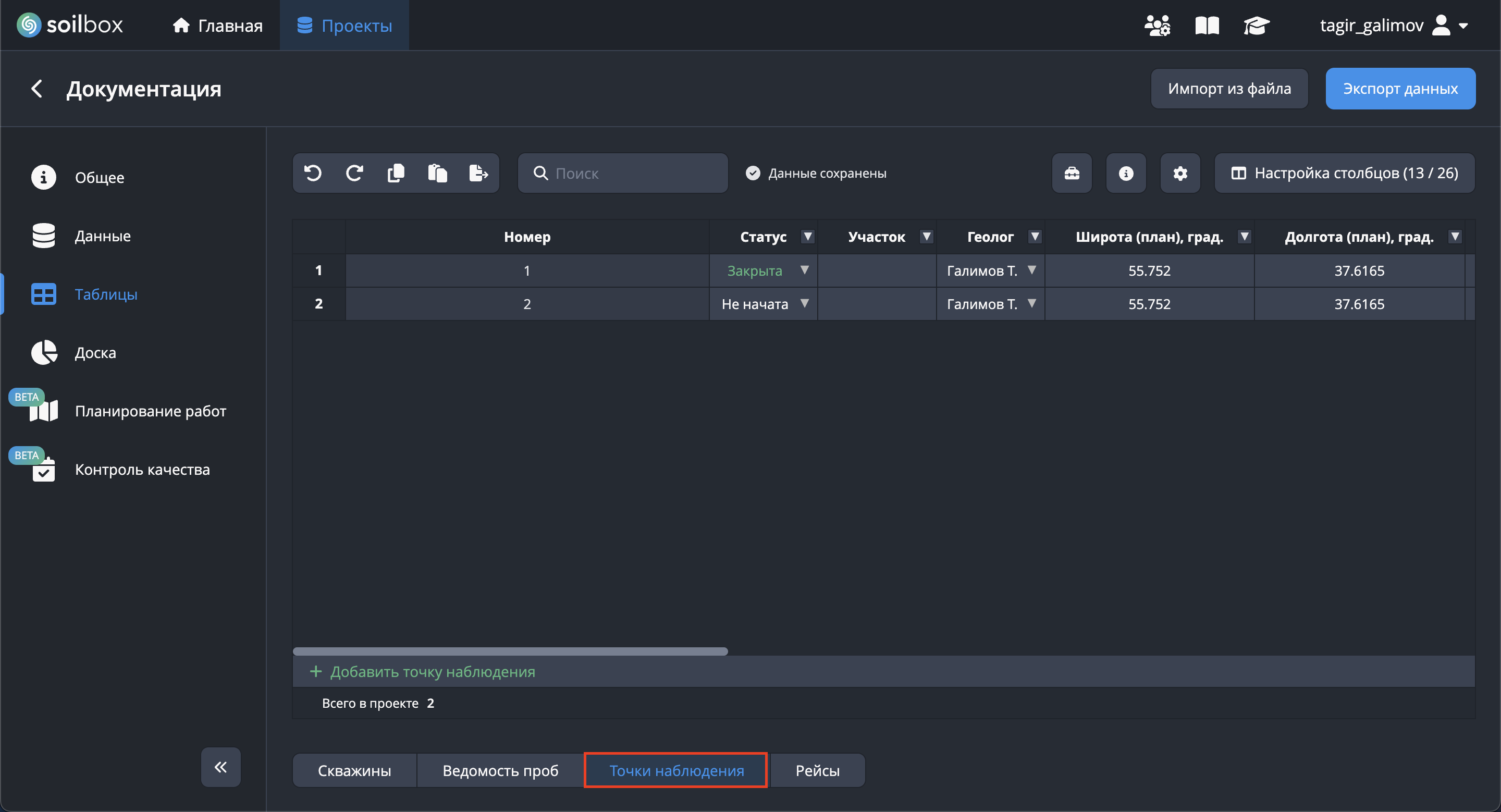
Доступные действия:
- Добавление новой точки наблюдения;
- Редактирование данных;
- Пересчёт координат;
- Настройка формата координат;
- Подсветка незаполненных и ошибочных данных;
- Настройка столбцов;
- Сортировка и фильтры;
- Экспорт данных в формате XLSX.
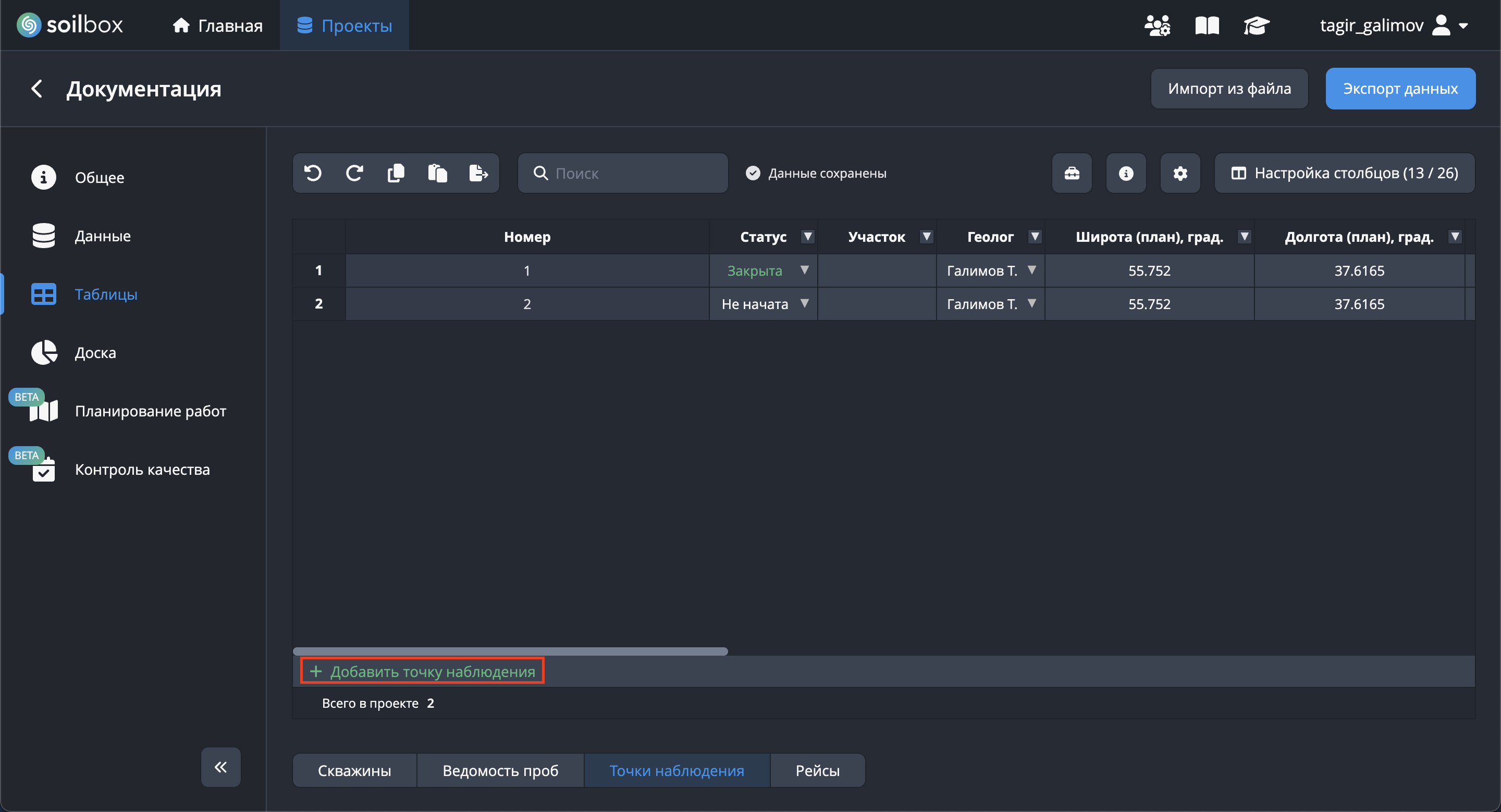
Добавление точки наблюдения
Чтобы добавить новую точку наблюдения:
- Нажмите кнопку «Добавить точку наблюдения» под таблицей.
- Заполните необходимые параметры (например: Номер, Статус, Участок, Координаты).
- После сохранения точка появится в списке.
Редактирование данных
Чтобы изменить данные по существующей точке:
- Кликните по ячейке, которую нужно отредактировать.
- Введите новое значение.
- Сохранение происходит автоматически — появится уведомление «Данные сохранены».
Дополнительно доступны:
- Отменить / Повторить последние изменения;
- Копировать / Вставить значения между ячейками.
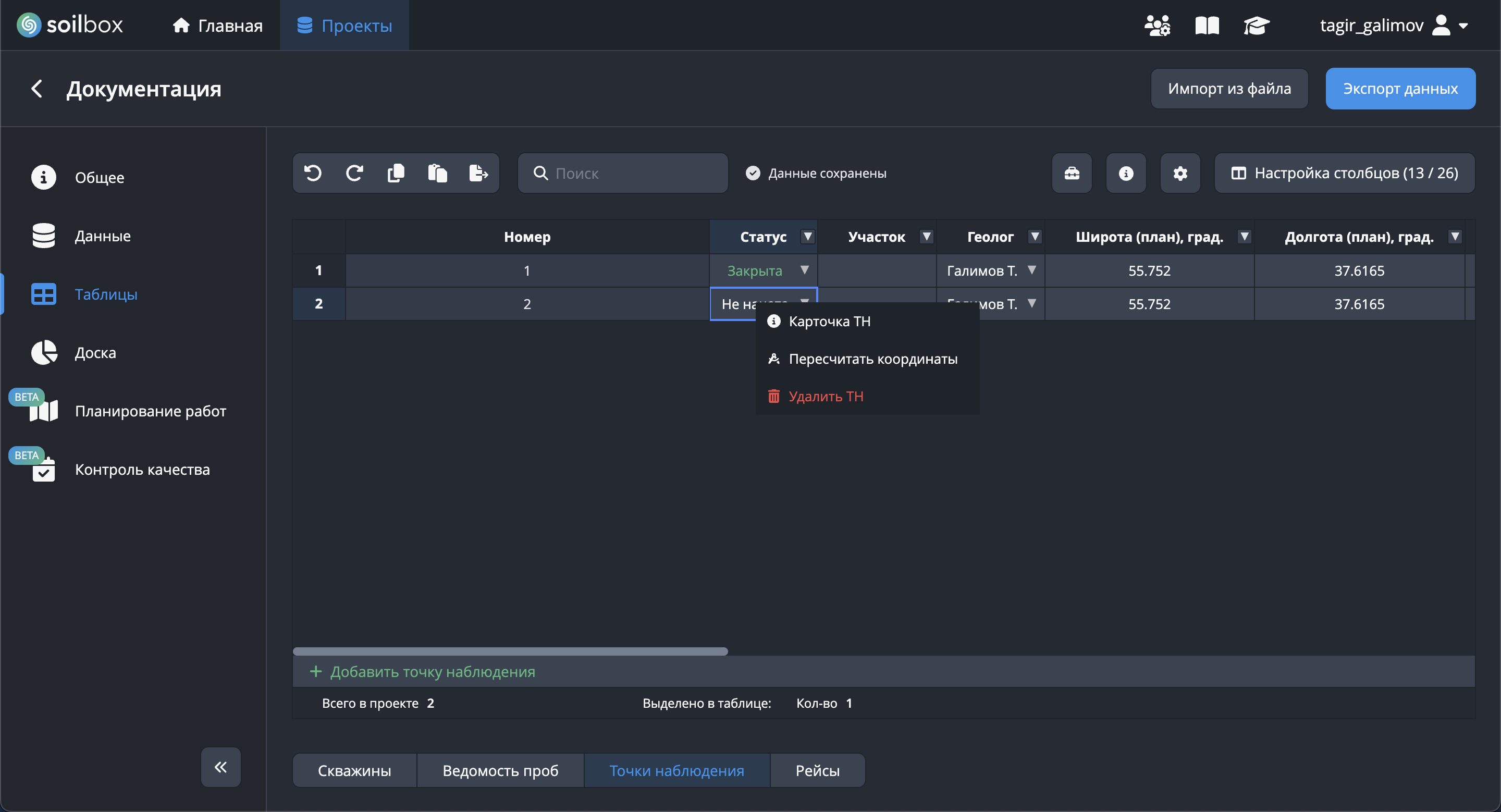
Контекстное меню
При клике правой кнопкой мыши по строке открывается контекстное меню:
- Карточка точки наблюдения — переход к детальной информации;
- Пересчитать координаты — автоматическое обновление координат по плановым данным;
- Удалить точку — удаление выбранной записи после подтверждения.
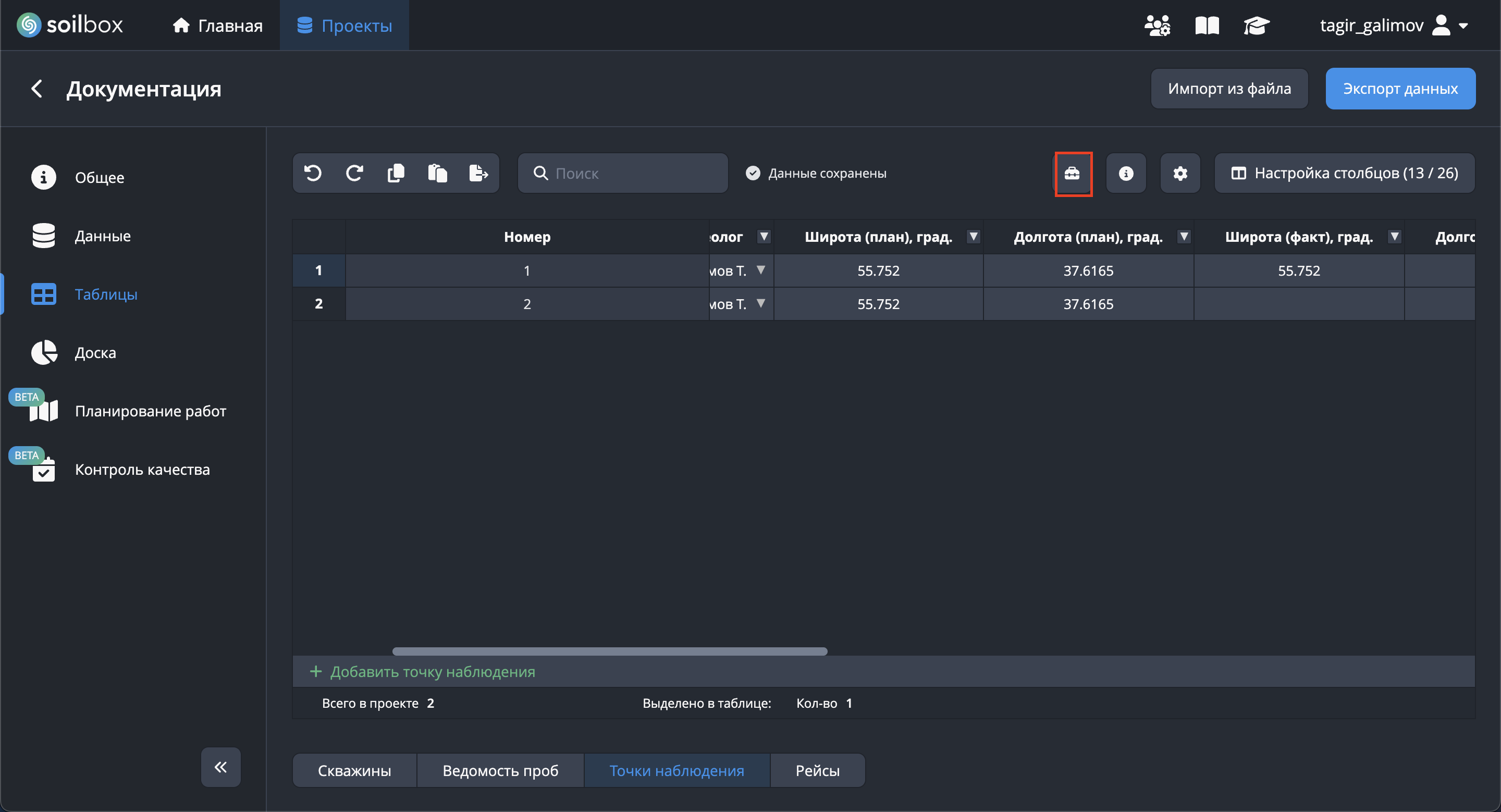
Пересчёт координат
Функция «Пересчитать координаты» обновляет значения координат МСК в таблице, если были изменены координаты в WGS-84 (широта/долгота).
Как выполнить:
- Нажмите кнопку «Пересчитать координаты» над таблицей.
- Дождаться обновления — новые значения появятся в соответствующих столбцах X MSK, Y MSK, Зона.
Настройки отображения (⚙️)
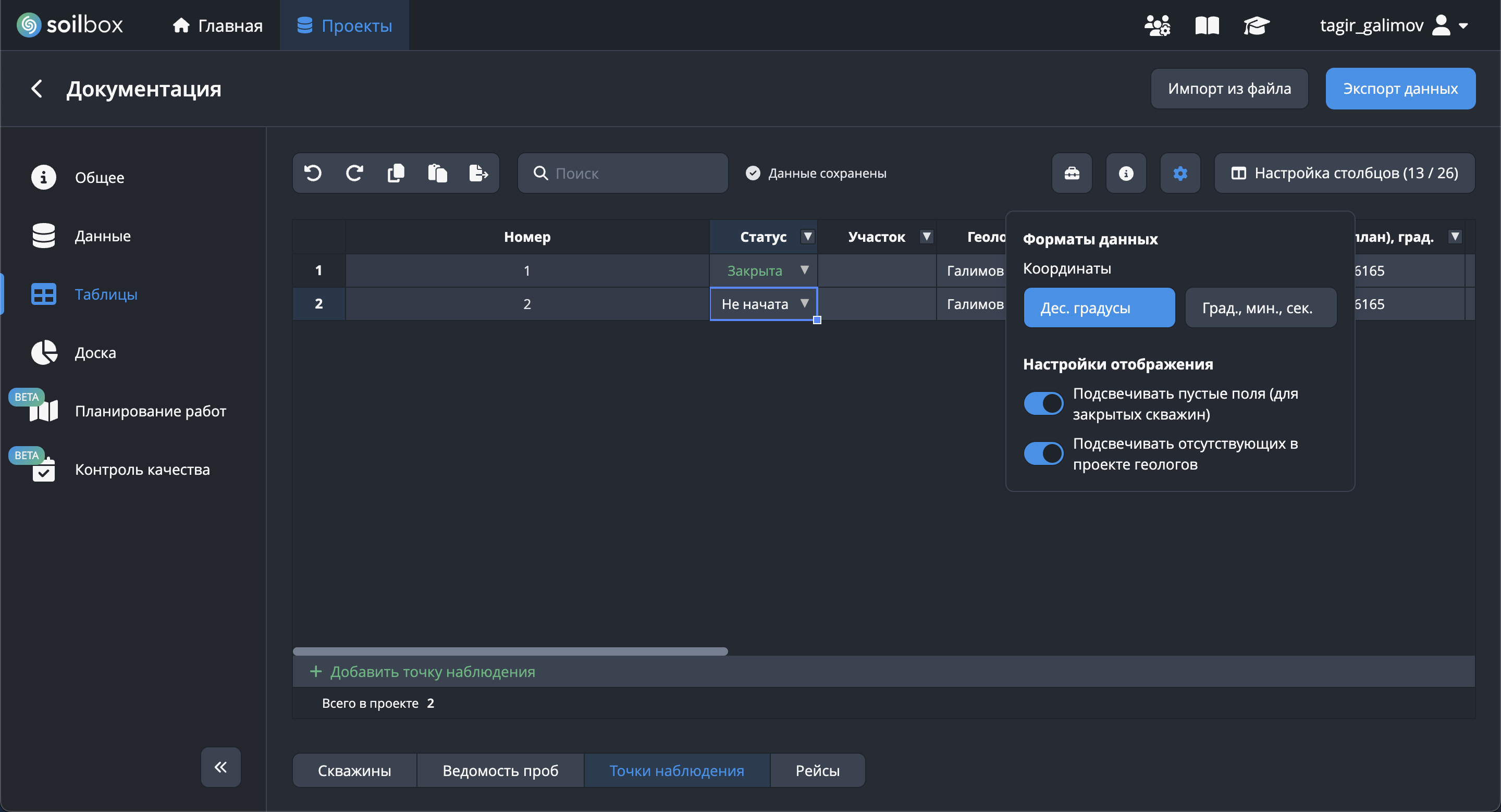
Чтобы изменить формат координат или включить подсветку ячеек:
- Нажмите кнопку ⚙️ над таблицей.
- В открывшемся меню доступны настройки:
Формат координат:
Дес. градусыГрад., мин., сек.
Подсветка:
- Подсвечивать пустые поля для закрытых точек;
- Подсвечивать геологов, отсутствующих в проекте.
Условные обозначения (ℹ️)
Чтобы посмотреть, какие цвета используются в таблице, нажмите кнопку ℹ️ над таблицей.
Цвета ячеек:
- 🔴 Назначен геолог, которого нет в проекте;
- 🟠 У закрытой точки есть незаполненные данные.
Настройка столбцов
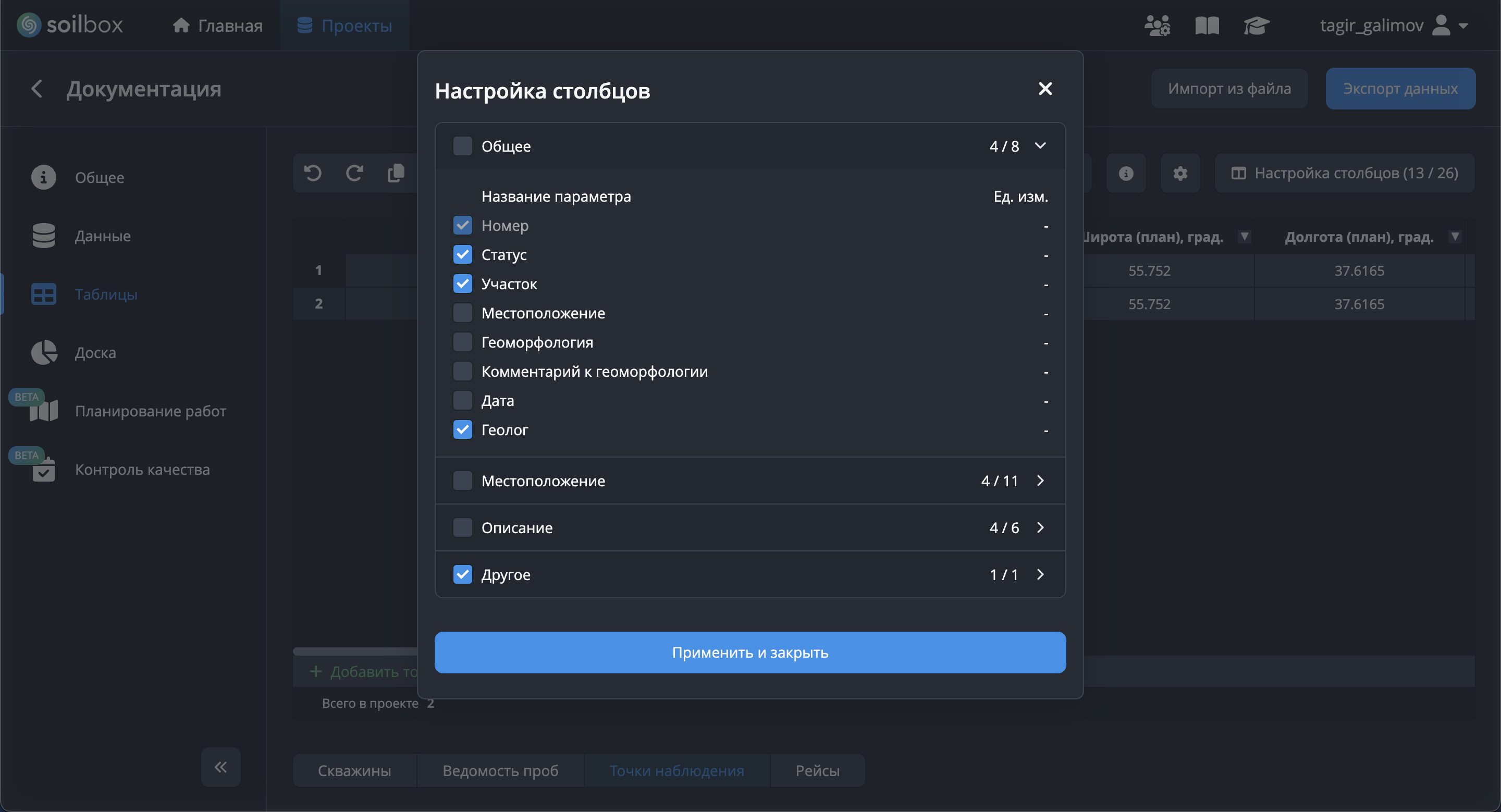
Чтобы выбрать, какие параметры отображаются в таблице:
- Нажмите «Настройка столбцов».
- Отметьте нужные параметры (например: Статус, Участок, Геолог, Широта (план), Долгота (план)).
- Нажмите «Применить и закрыть» — таблица обновится и покажет выбранные поля.
Сортировка данных
- Нажмите на заголовок столбца, по которому нужно отсортировать.
- Первый клик — по возрастанию;
- Второй — по убыванию;
- Третий — сброс сортировки.
- В заголовке появится стрелка направления.
Фильтры
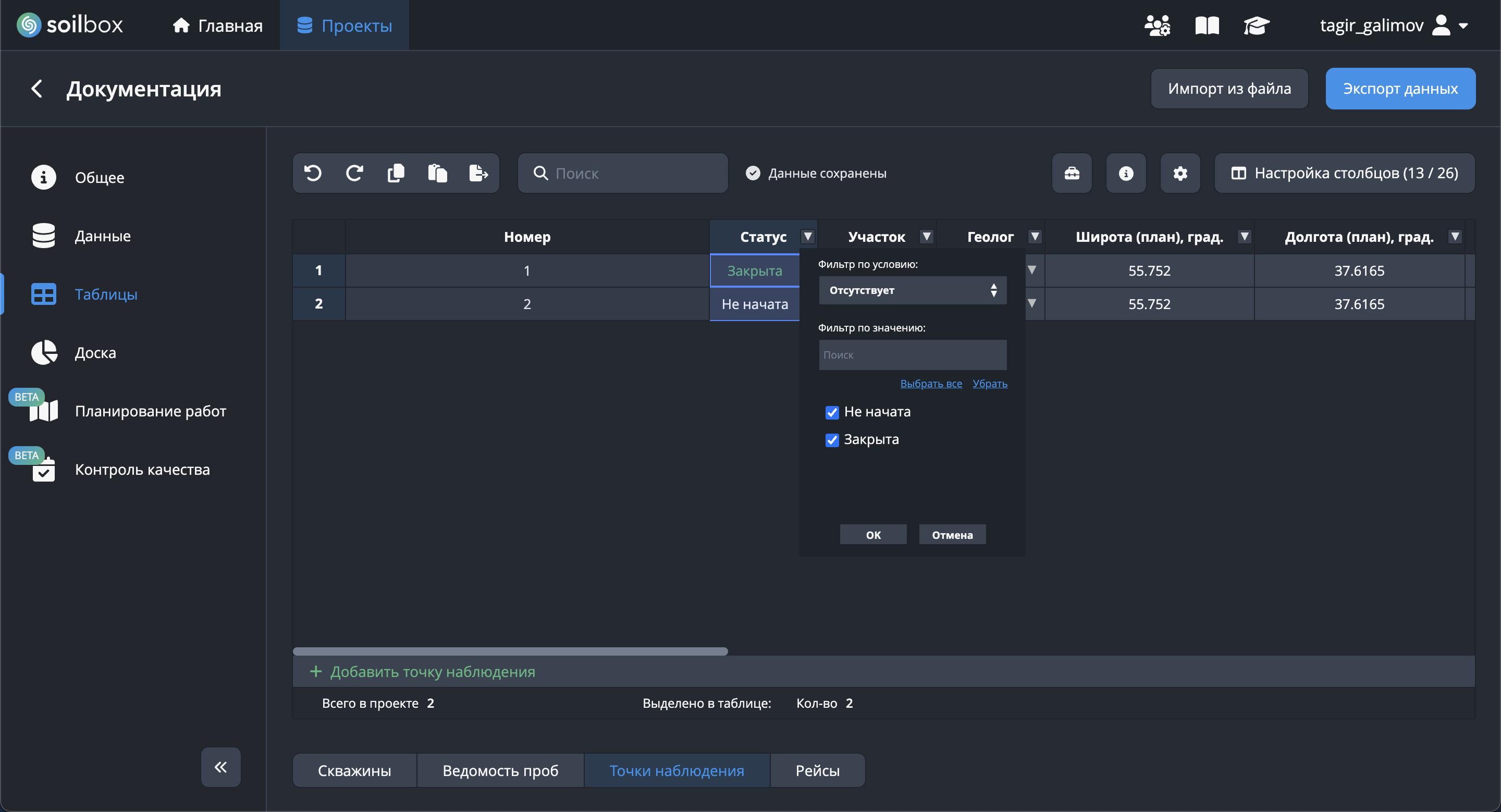
Чтобы применить фильтр:
- Нажмите иконку фильтра рядом с названием столбца.
- Выберите тип фильтра:
- По значению — выбрать одно или несколько значений (например, Закрыта или Не начата);
- По условию — задать выражение (например, широта > 55).
- Нажмите «Ок».
- Чтобы очистить, выберите «Очистить» в меню фильтра.
Экспорт данных
Чтобы экспортировать таблицу:
- Нажмите кнопку «Экспорт данных» в левом верхнем углу.
- Подтвердите действие.
- Таблица выгрузится в файл
.xlsx.
Экспортируются только отображаемые строки и столбцы (с учётом фильтров и выбранных настроек).