
Проекты: Создание проекта
Чтобы создать обычный проект (который при необходимости можно привязать к мастер-проекту), выполните следующие шаги.
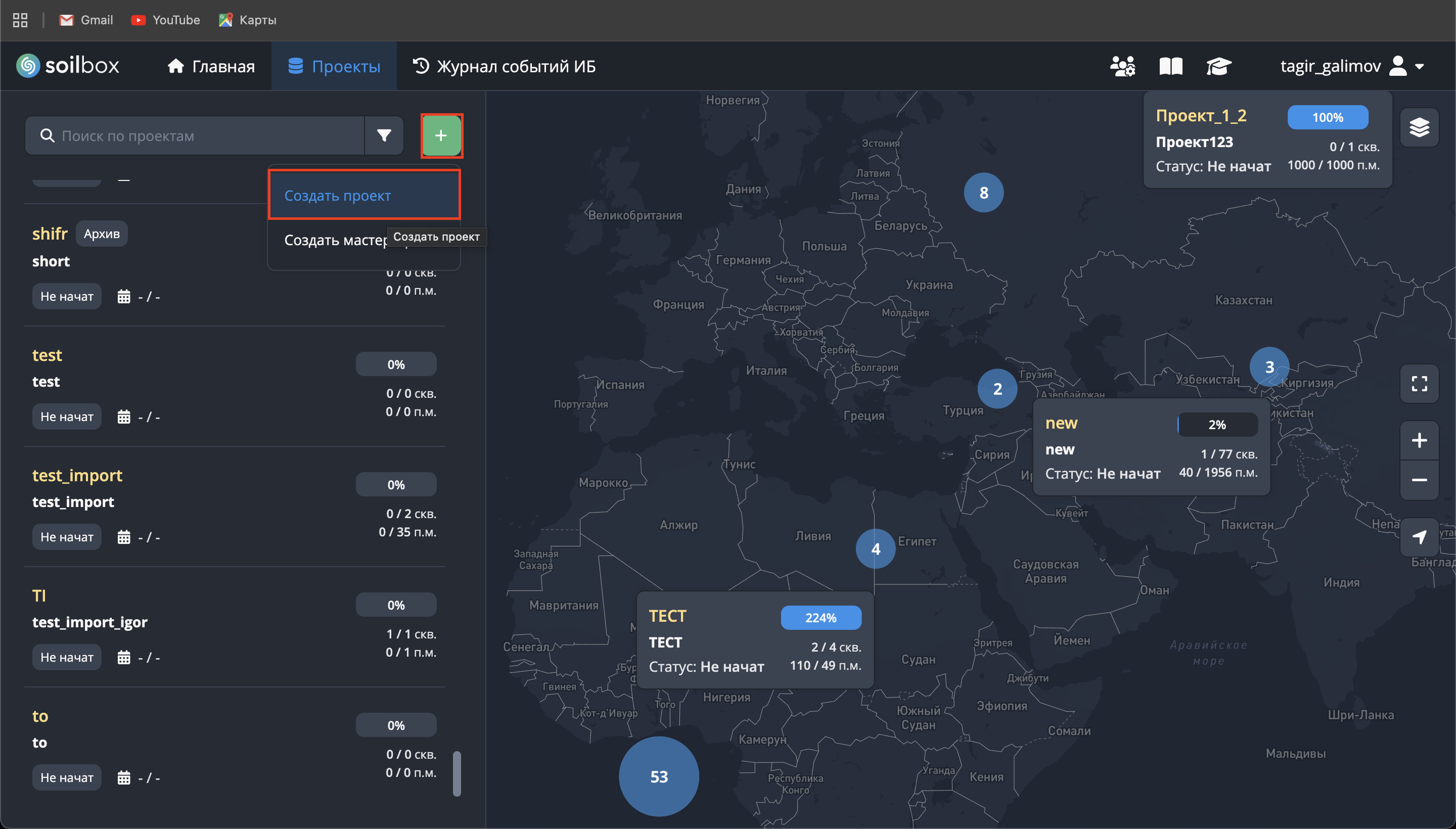
- Перейдите в раздел «Проекты» и нажмите кнопку «+». В выпадающем меню выберите пункт «Создать проект».
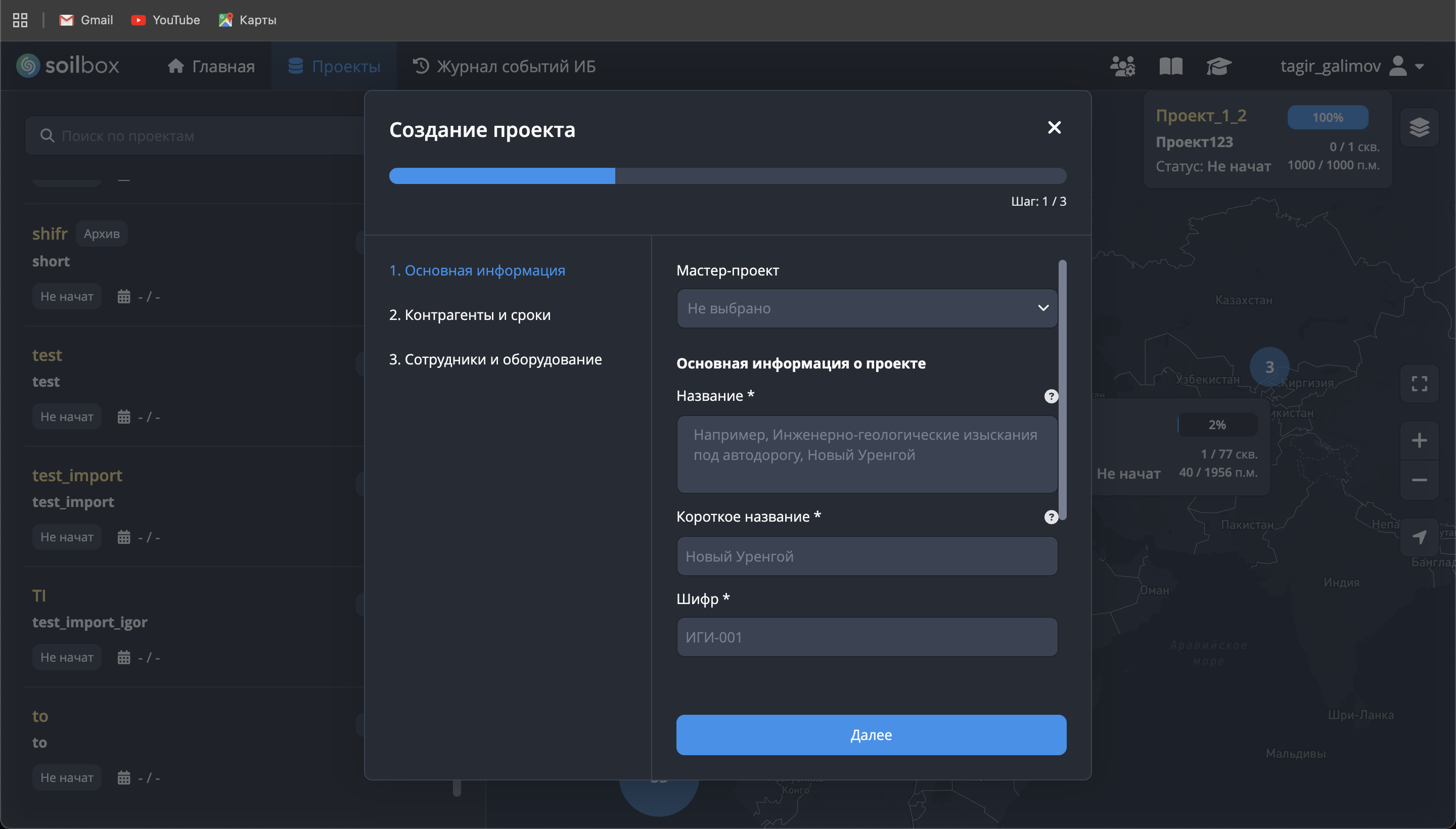
- Откроется окно «Создание проекта». На шаге «Основная информация» заполните поля:
- Название* — полное наименование проекта.
- Короткое название* — краткое наименование, отображаемое в списке.
- Шифр* — внутренний идентификатор проекта.
- Мастер-проект (опционально) — выберите существующий мастер-проект, если данный проект должен входить в его состав. Если поле оставить пустым, проект будет самостоятельным.
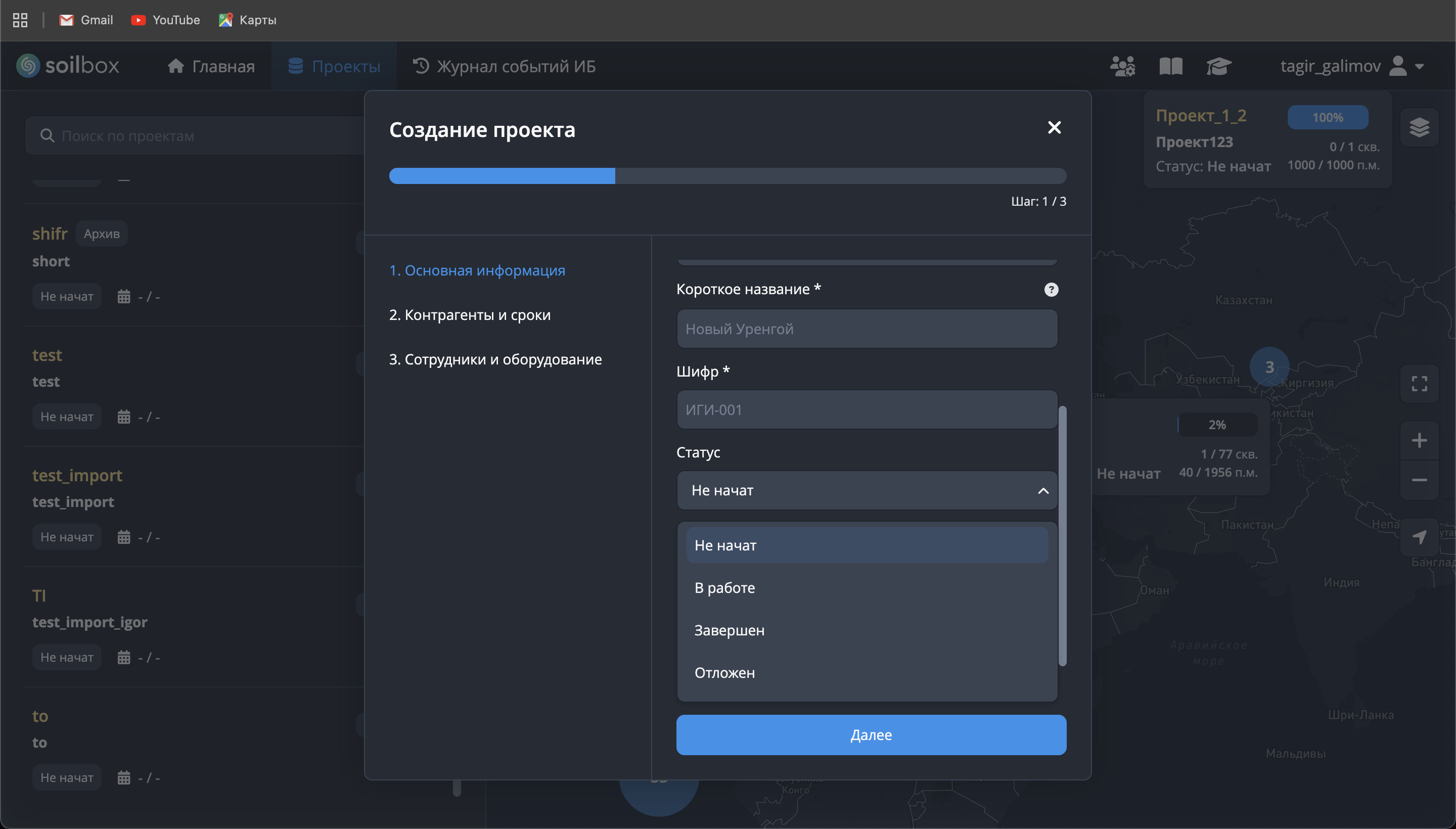
- Укажите статус проекта. Статус влияет на отображение проекта в списке на ПК и мобильных устройствах. Обновляется вручную.
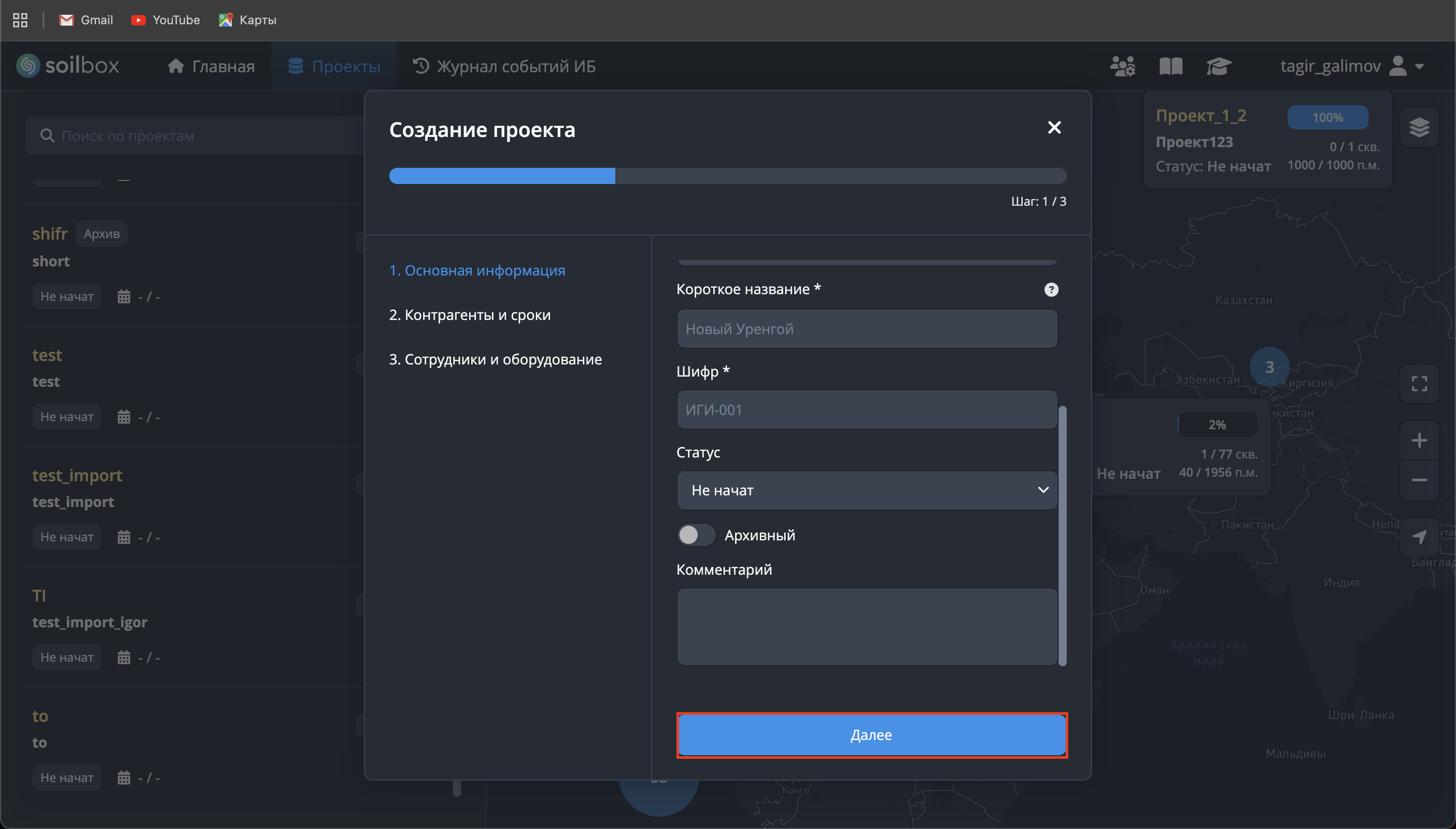
- Нажмите кнопку «Далее» и перейдите на вкладку «Контрагенты и сроки».
- Укажите информацию о заказчике, исполнителе и сроках выполнения работ.
- Дата окончания не может быть раньше даты начала.
- Эти даты используются для расчета опережения или отставания графика.
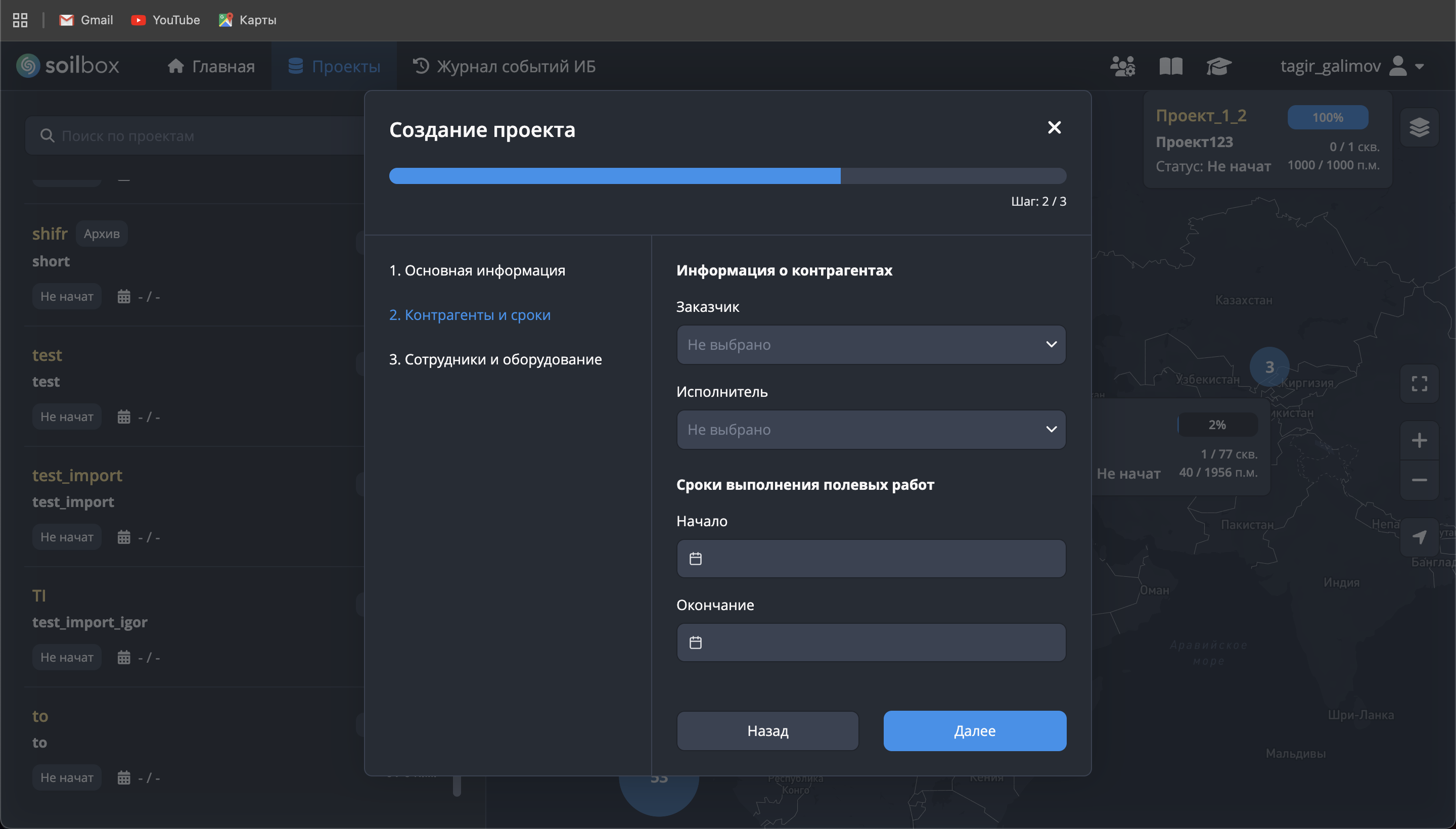
- Нажмите кнопку «Далее» и перейдите на вкладку «Сотрудники и оборудование». Здесь указываются все участники и оборудование, задействованные в проекте:
- Менеджеры проекта — сотрудники, ответственные за координацию проекта.
- Полевые геологи — участники, выполняющие полевые работы.
- Гости — пользователи, имеющие ограниченный доступ к просмотру.
- Лаборанты — специалисты, выполняющие лабораторные испытания.
- Буровые установки — техника, задействованная в бурении.
- Буровые мастера — руководители буровых бригад.
- Помощники буровых мастеров — члены буровых бригад, участвующие в полевых работах.
Важно Если нужный пользователь отсутствует в списке:
- воспользуйтесь поиском (введите более 3 символов логина);
- либо обратитесь к Администратору или Менеджеру мастер-проекта для проверки или создания учетной записи.
При этом при поиске пользователей через выпадающий список отображаются только пользователи с уровнем доступа не выше уровня текущего пользователя. Пользователи с более высоким уровнем доступа в результатах поиска не отображаются.
Выбор сотрудника или установки из списка означает добавление их в состав проекта. Списки формируются из раздела «Метаданные». Только добавленные участники и установки будут доступны в дальнейшем при заполнении данных на площадке.
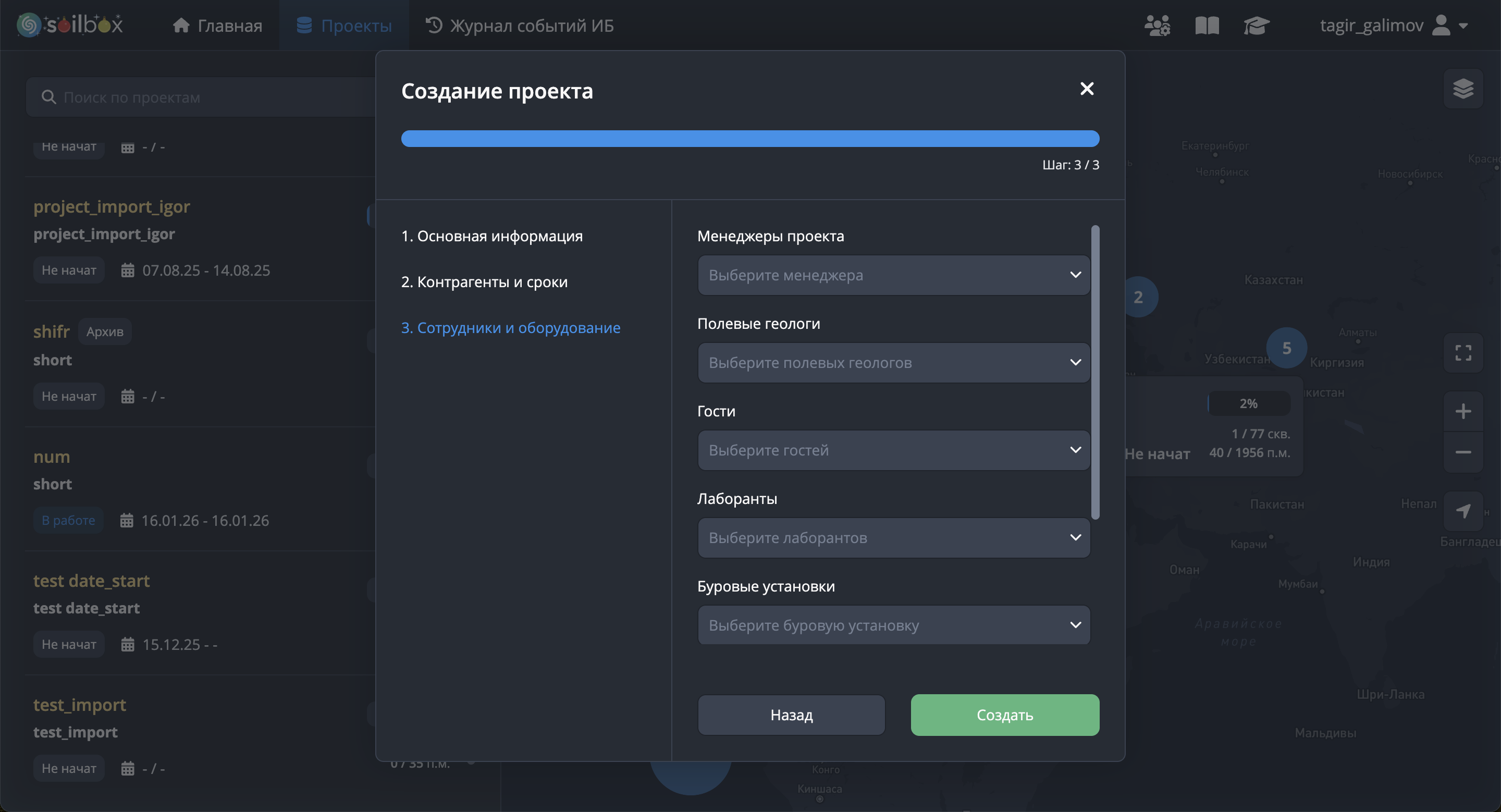
- После заполнения всех полей нажмите кнопку «Создать».
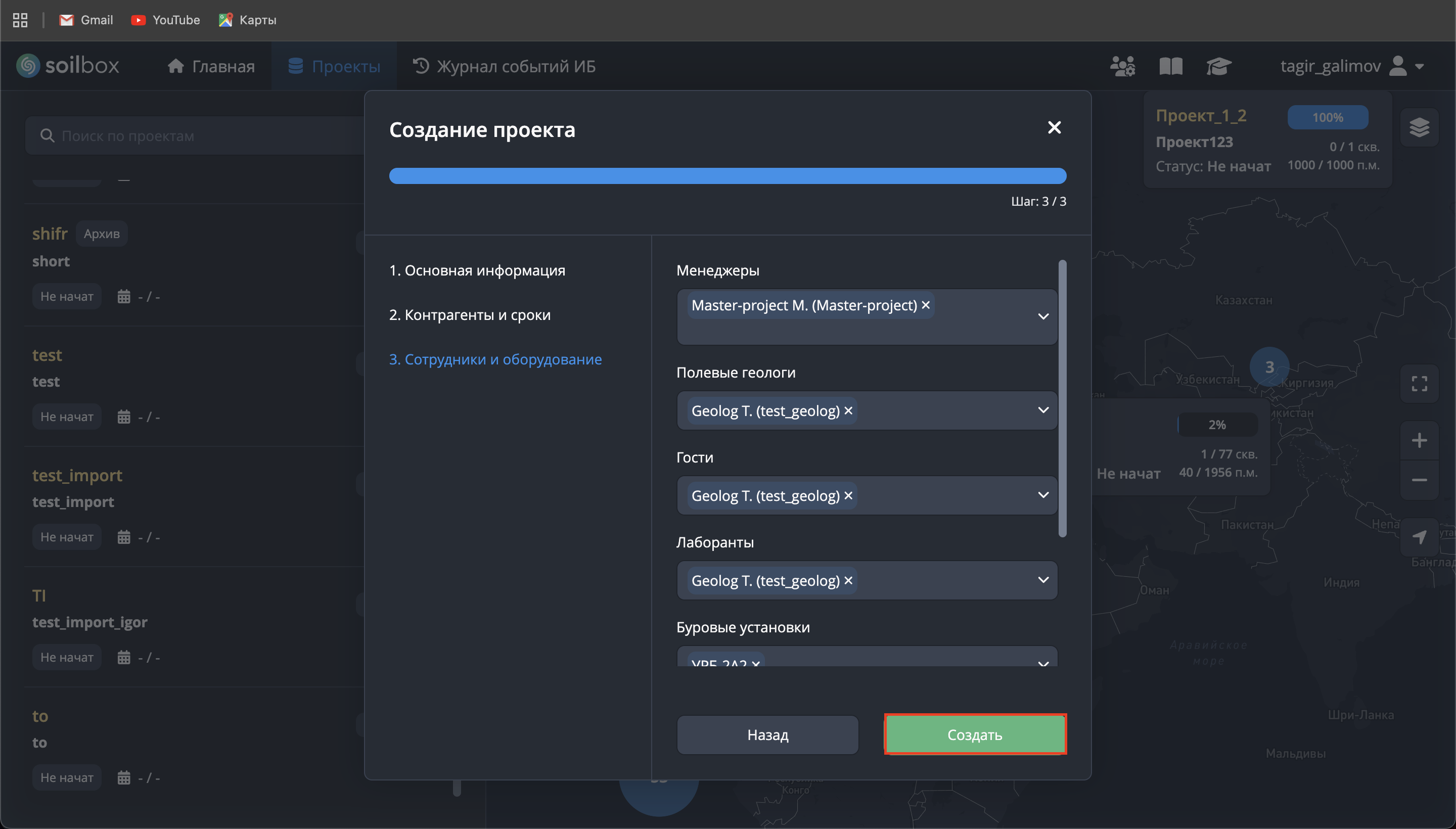
- Готово. Проект создан. Если на шаге 2 был выбран мастер-проект, созданный проект появится внутри него в списке проектов.