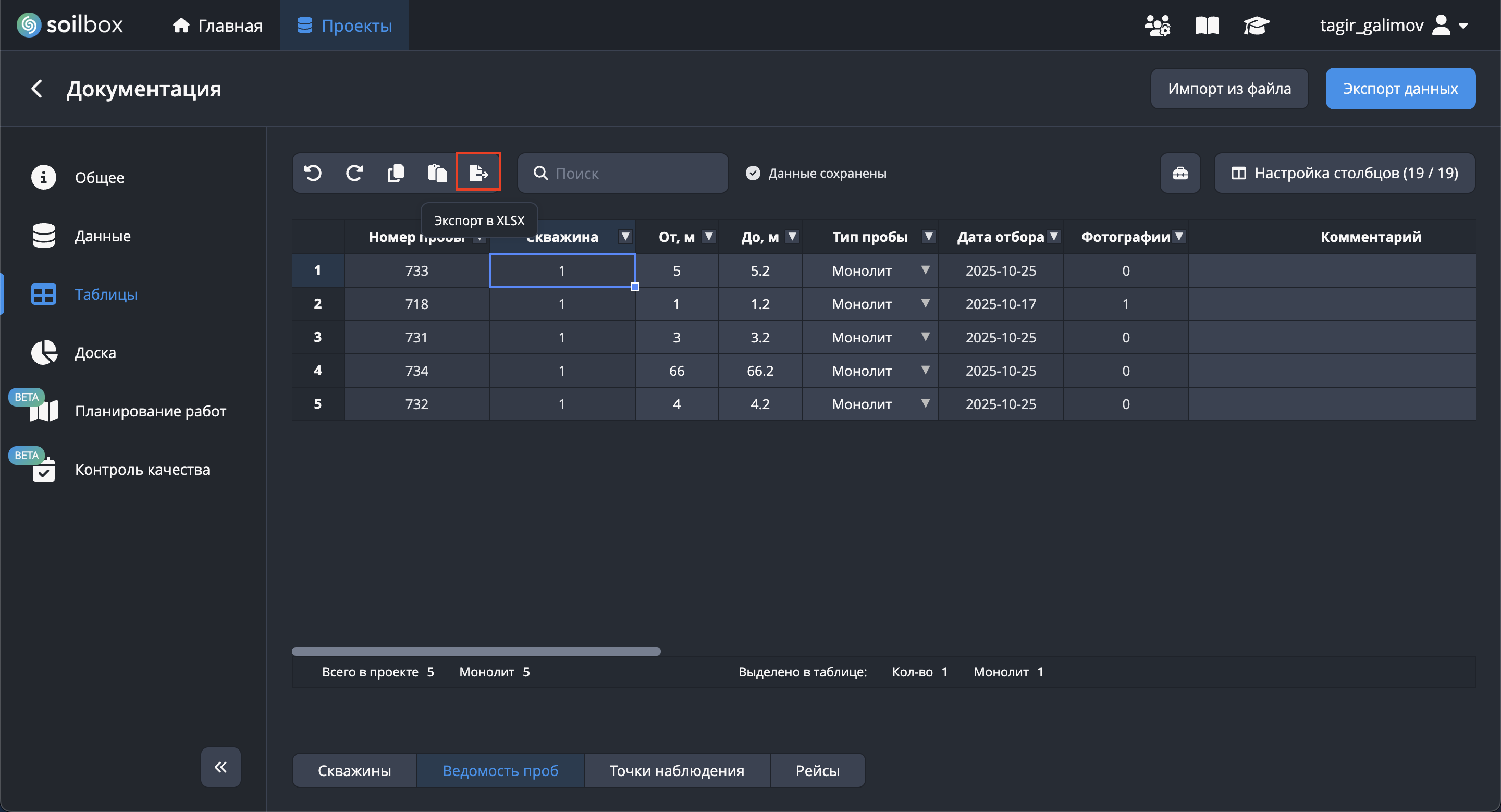
Таблицы: Ведомость проб
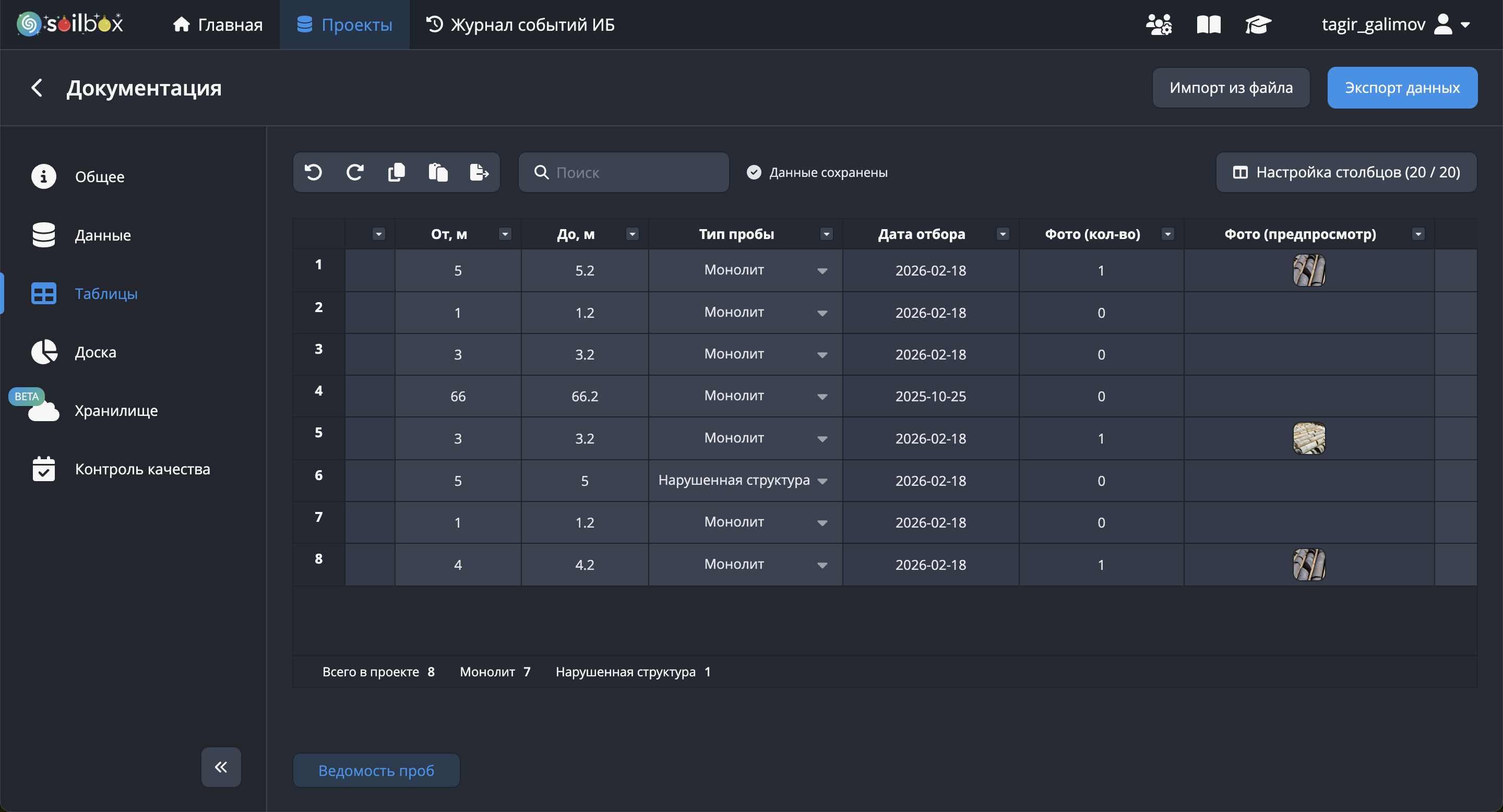
Раздел «Ведомость проб» предназначен для работы с информацией по всем пробам, отобранным в проекте. Каждая строка таблицы соответствует отдельной пробе, а каждый столбец — её параметру: номер, скважина, интервал отбора, тип, дата, фотографии, комментарий, полное описание, сокращенное описание, состояние, состояние мерзлого грунта, консистенция/водонасыщение, льдистость, плотность, содержание ов, карбонатность, ожелезненность.
Внизу таблицы отображается сводная информация по проекту (количество проб и их распределение по типам).
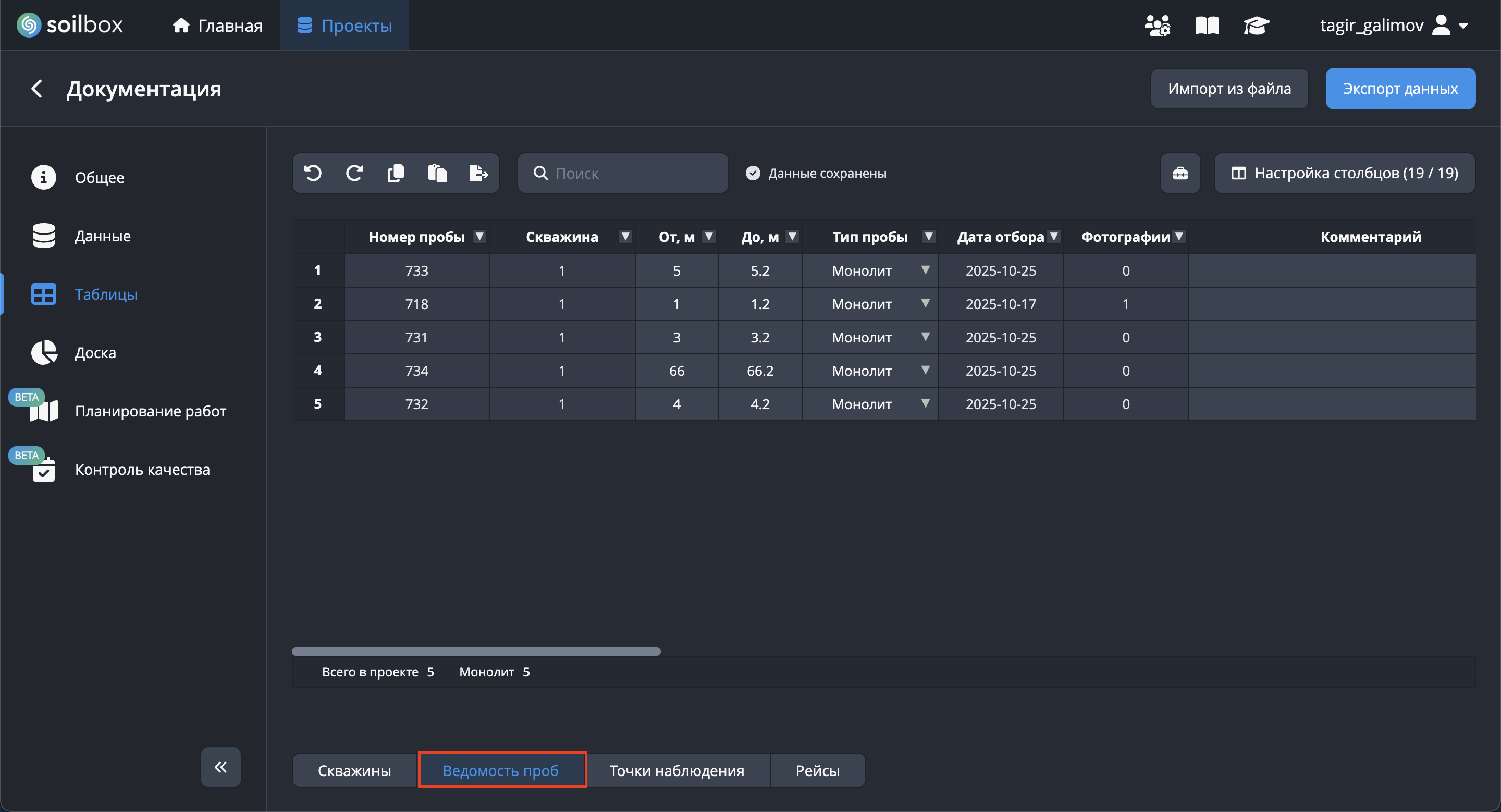
Доступные действия:
- Просмотр и редактирование данных по пробам;
- Настройка столбцов;
- Сортировка и фильтры;
- Экспорт данных в формате XLSX.
Редактирование данных
Чтобы отредактировать данные по пробе:
- Кликните по нужной ячейке.
- Введите новое значение.
- Сохранение выполняется автоматически — вверху таблицы появится сообщение «Данные сохранены».
Дополнительно доступны:
- Отменить / Повторить изменения;
- Копировать / Вставить значения между ячейками.
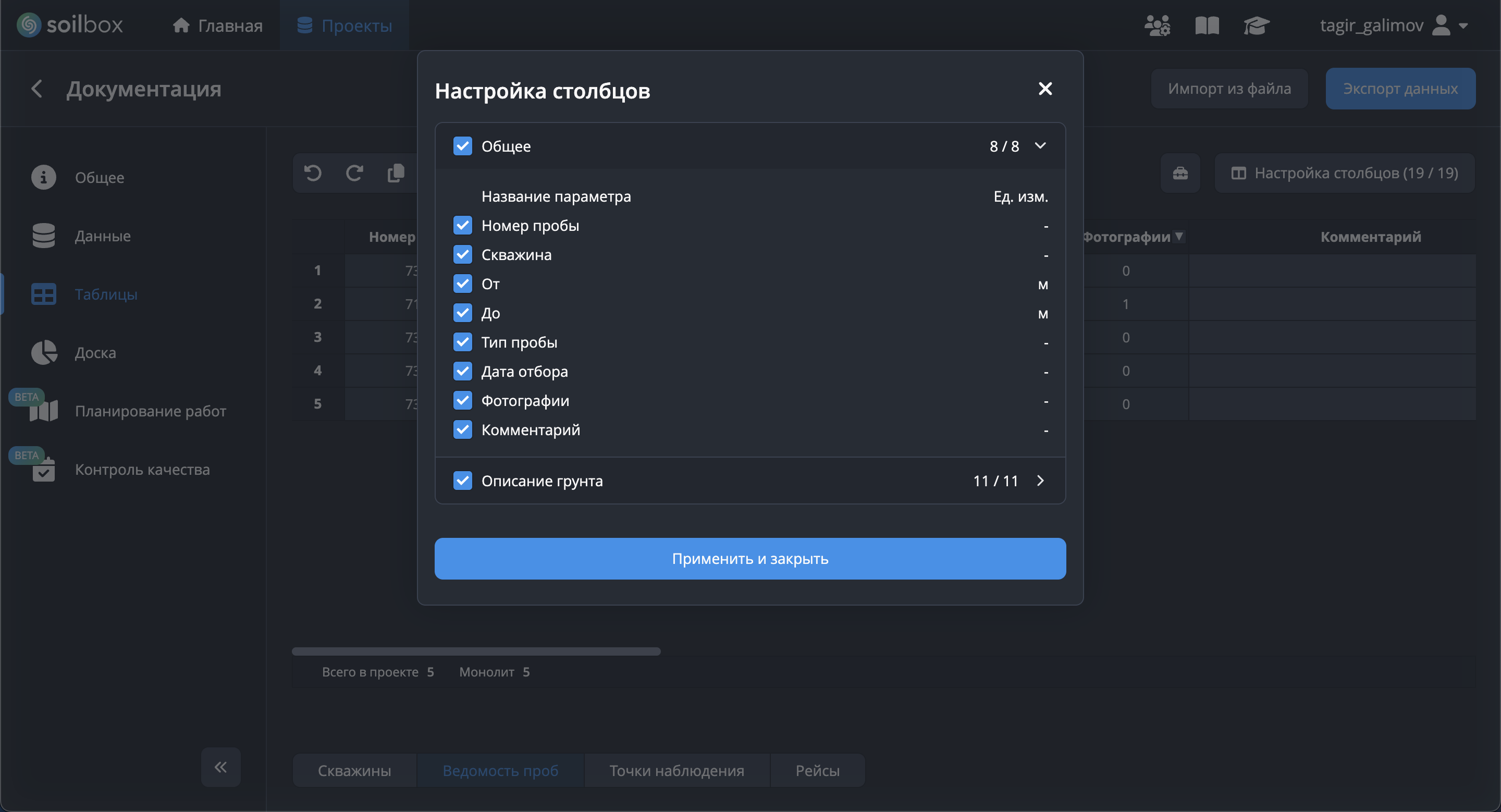
Настройка столбцов
Чтобы выбрать, какие поля показывать в таблице:
- Нажмите кнопку «Настройка столбцов».
- Отметьте нужные атрибуты (например: Скважина, От, м, До, м, Тип пробы, Дата отбора, Фотографии, Комментарий).
- Нажмите «Применить и закрыть» — таблица обновится и покажет только выбранные столбцы.
Сортировка данных
- Нажмите на заголовок столбца, по которому нужно отсортировать.
- Первый клик — по возрастанию;
- Второй — по убыванию;
- Третий — сброс сортировки.
- В заголовке появится стрелка, указывающая направление сортировки.
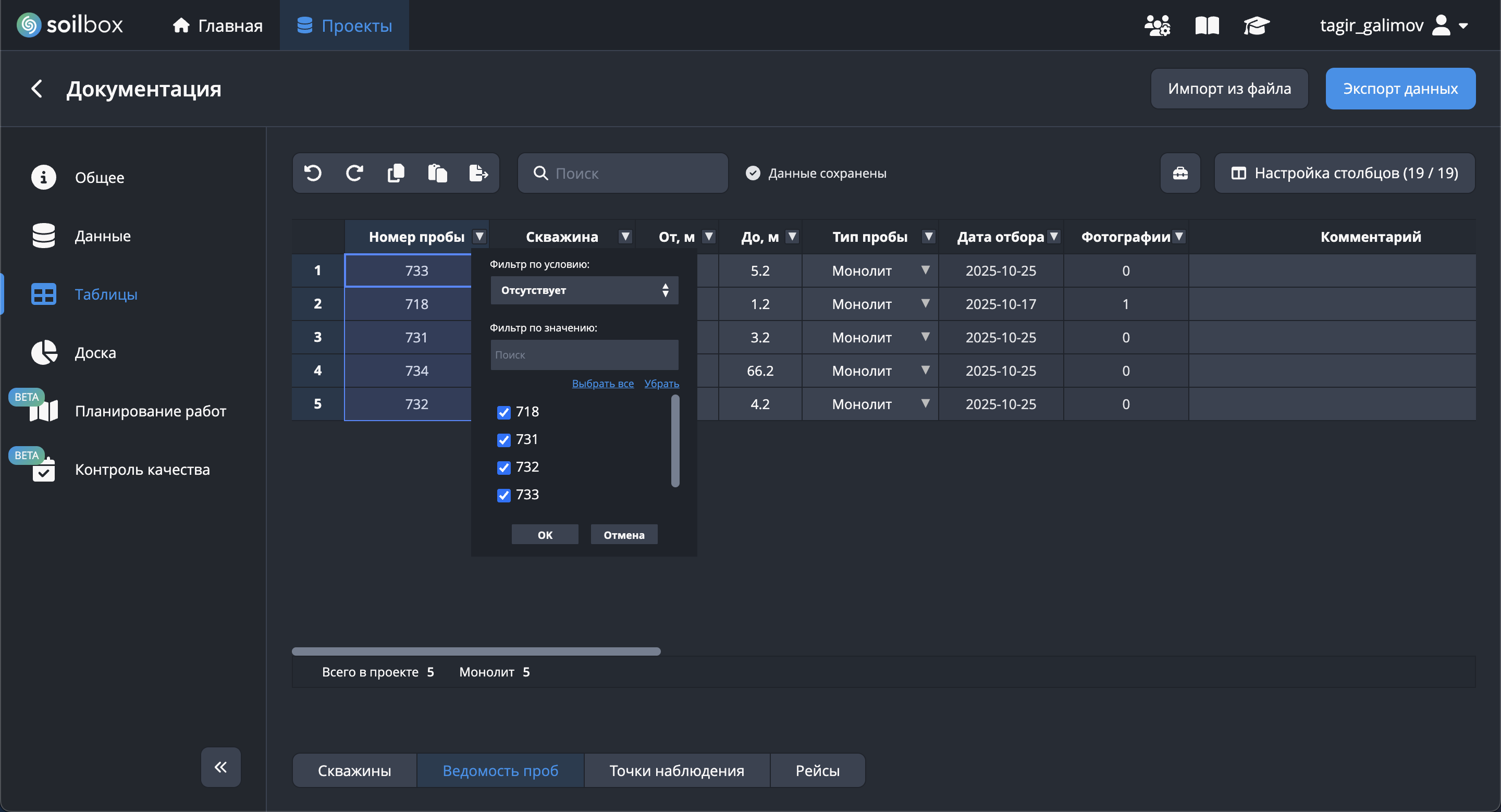
Фильтры
Чтобы отфильтровать данные:
- Нажмите иконку фильтра рядом с названием столбца.
- Выберите способ фильтрации:
- По значению — выбрать одно или несколько значений (например, только тип Монолит);
- По условию — задать выражение (например, От > 1 м).
- Нажмите «Ок» — фильтр применится.
- Чтобы очистить, выберите «Очистить» в меню фильтра.
Быстрый просмотр фотографий проб
В модуле «Таблицы» в разделе «Ведомость проб» доступен столбец «Фото (предпросмотр)».
В данном столбце отображаются миниатюры фотографий, прикреплённых к соответствующим пробам. Это позволяет быстро просмотреть наличие и содержание фото без перехода в карточку пробы.
Чтобы открыть фотографию:
- Нажмите на миниатюру изображения в столбце «Фото (предпросмотр)».
- Откроется полноэкранная галерея просмотра.
В галерее доступны следующие действия:
- Просмотр фотографии в увеличенном формате;
- Скачивание файла на своё устройство;
- Поворот изображения;
- Просмотр подробной информации о фотографии (параметры изображения, размеры, дата создания и др.).
Закрыть галерею можно нажатием на кнопку «X» в правом верхнем углу.
Экспорт ведомости проб
Для выгрузки таблицы в Excel:
- Нажмите кнопку «Экспорт данных» в левом верхнем углу.
- Таблица будет выгружена в формате
.xlsx. - В экспорт попадают только отображаемые строки и столбцы (с учётом выбранных фильтров и сортировки).