
Экспорт данных
Для экспорта данных перейдите на страницу проекта и нажмите на кнопку "Экспорт данных", расположенную в правой части страницы.
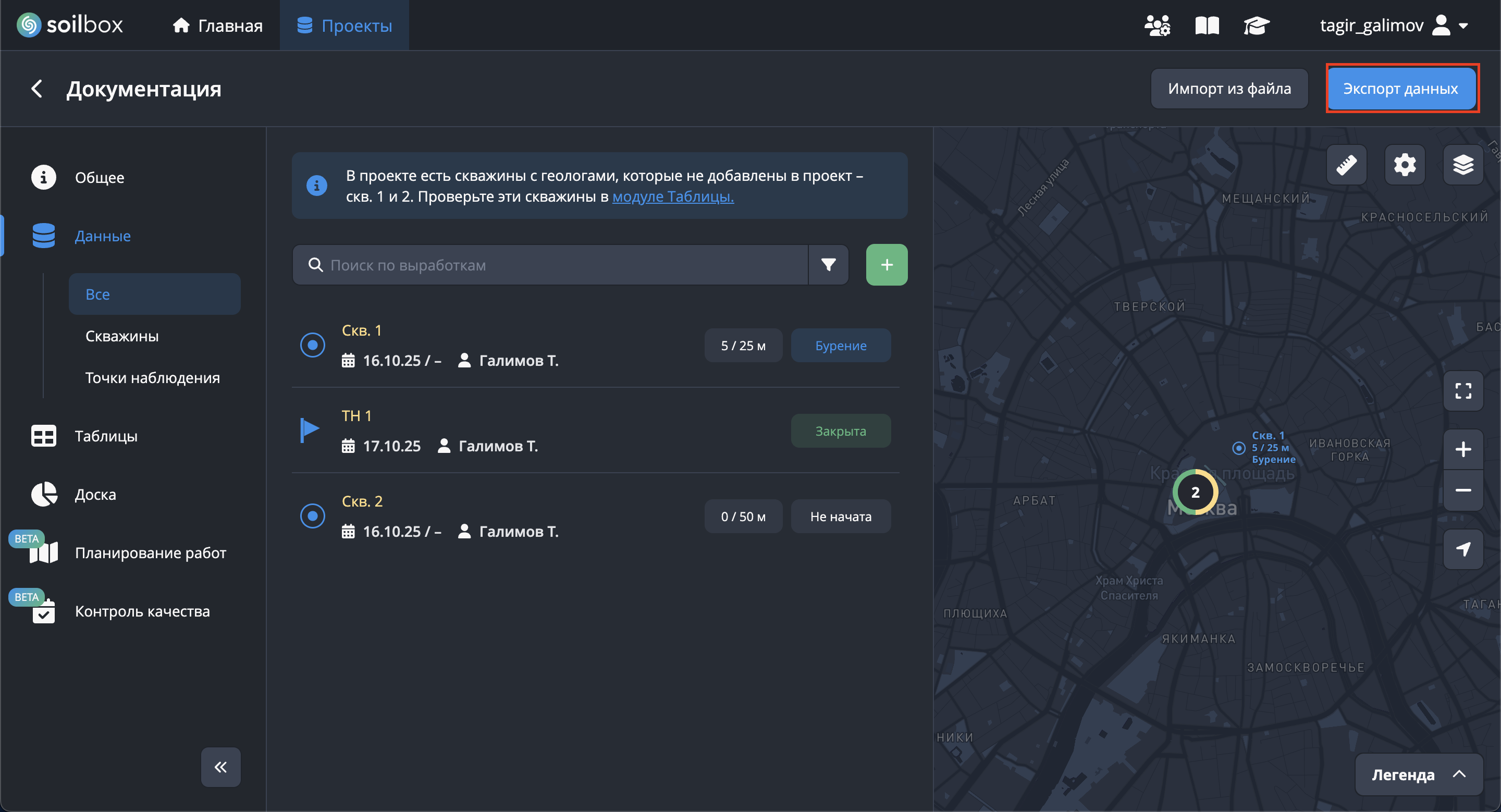
Откроется окно "Экспорт данных" с тремя блоками:
- Общее
- Скважины
- Точки наблюдения
Ниже — подробная инструкция по каждому типу отчёта.
Общее
Суточно-месячный график (Excel)
Для выгрузки суточно-месячного графика выполните следующие шаги:
- В блоке "Общее" нажмите на "Суточно-месячный график".
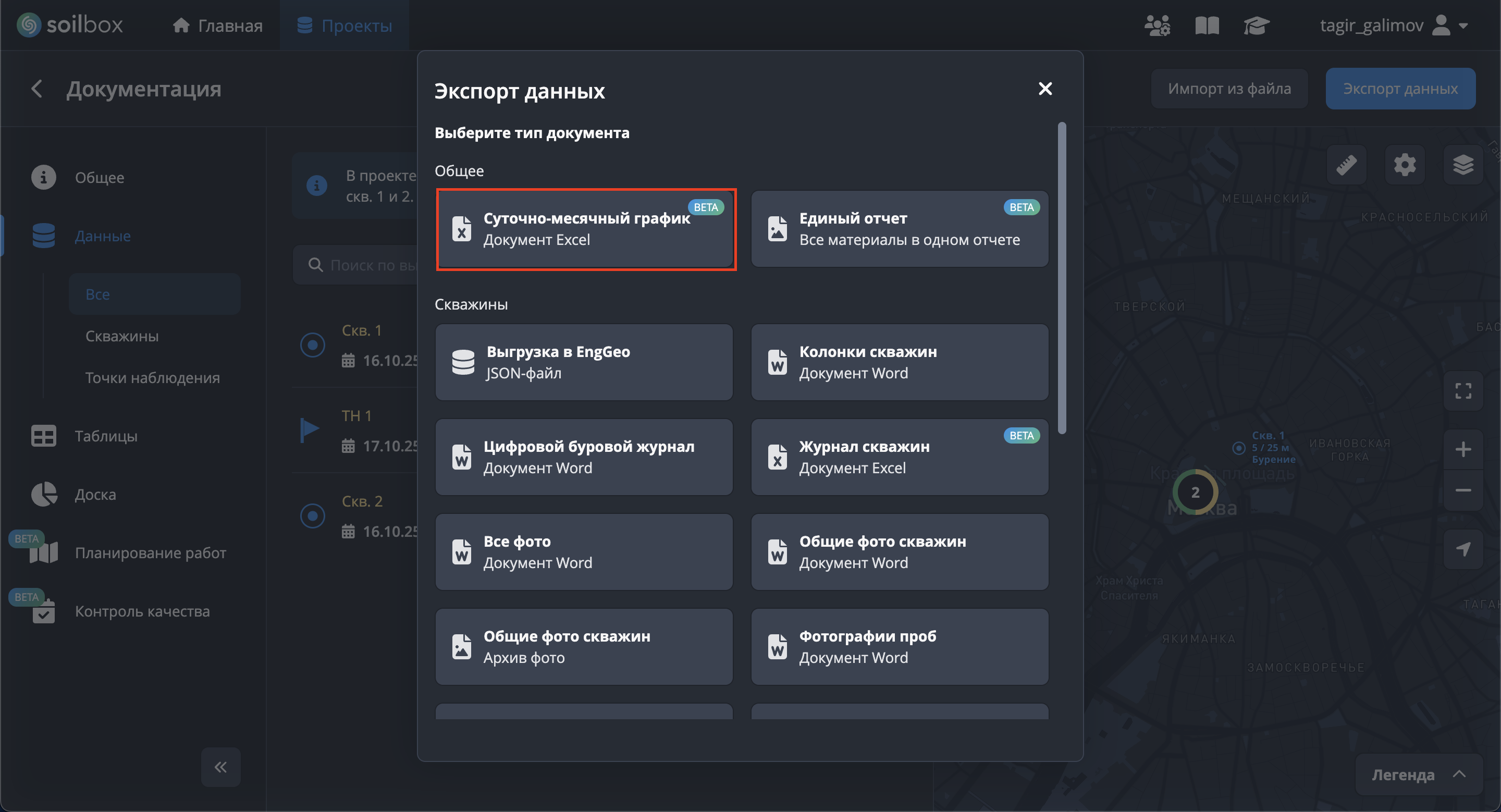
- В окне настройки отчёта укажите:
- Начало — дата начала периода;
- Окончание — дата окончания периода;
- Шаблон отчёта — выберите шаблон из списка (например, "Стандартный").
- Нажмите "Экспортировать".
- Готово! Файл Excel сформирован.
Единый отчёт (Excel)
- В блоке "Общее" нажмите на "Единый отчёт".
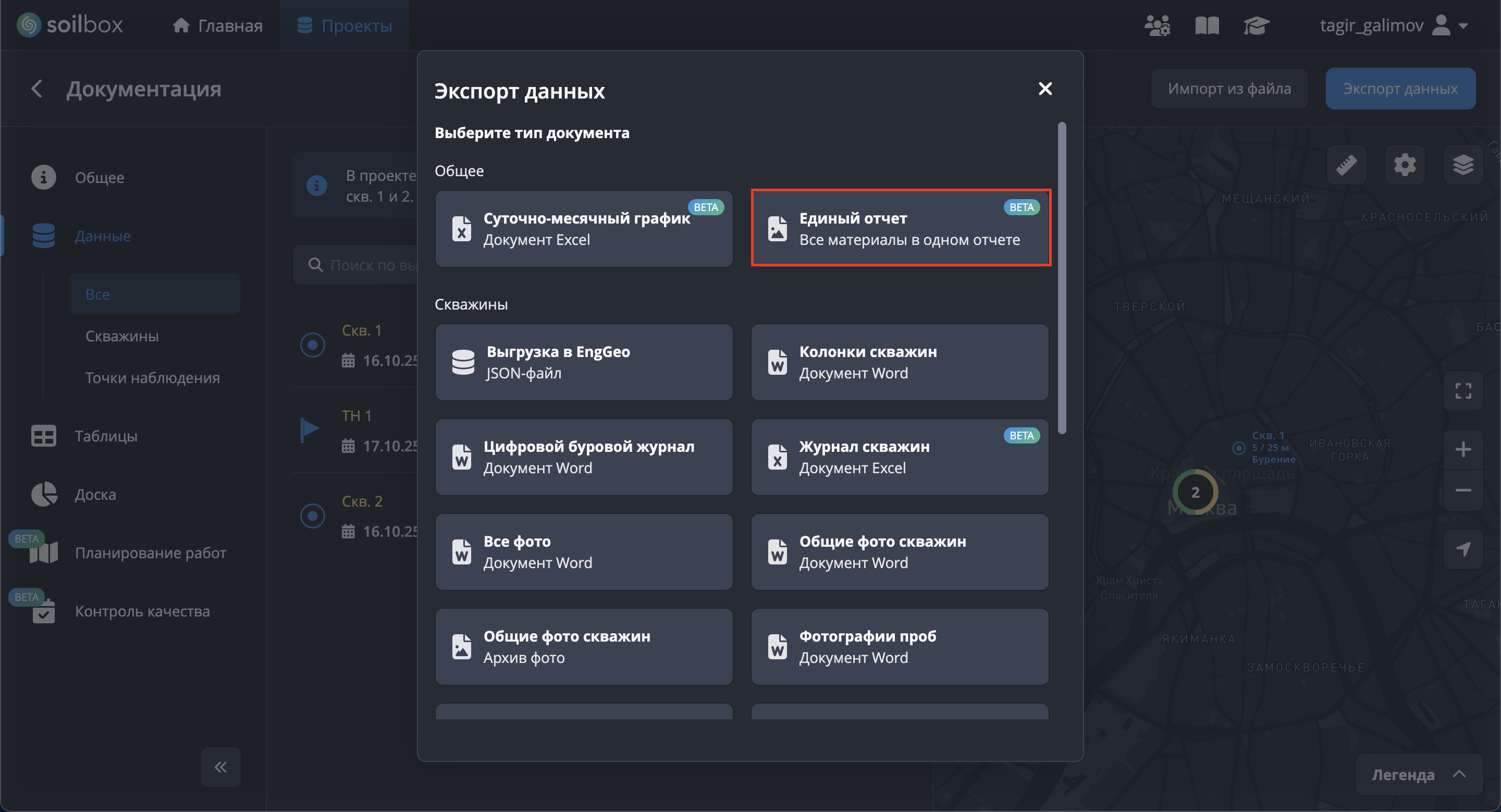
- В окне настройки отчёта укажите:
- Шаблон отчёта — выберите вариант (например, "Цифровой БЖ (сокращённый)");
- Разложить материалы по подпапкам — при необходимости включите опцию.
- Нажмите "Выбрать скважины для экспорта" и отметьте нужные скважины → "Применить".
- Нажмите "Экспортировать".
- Готово! Сводный отчёт сформирован.
IMPORTANT
Для формирования Единого отчёта выбор скважин обязателен. Без выбора скважин кнопка экспорта будет недоступна.
Все данные проекта
Функция «Все данные проекта» формирует архив с полным содержимым проекта.
Инструмент выгружает:
- все скважины;
- все точки наблюдения;
- связанные материалы и вложения;
- структуру проекта;
- журналы и логи.
Экспорт предназначен для:
- обмена данными между системами Soilbox;
- выгрузки всех данных проекта;
- долгосрочного архивирования.
- В блоке «Общее» нажмите «Все данные проекта».
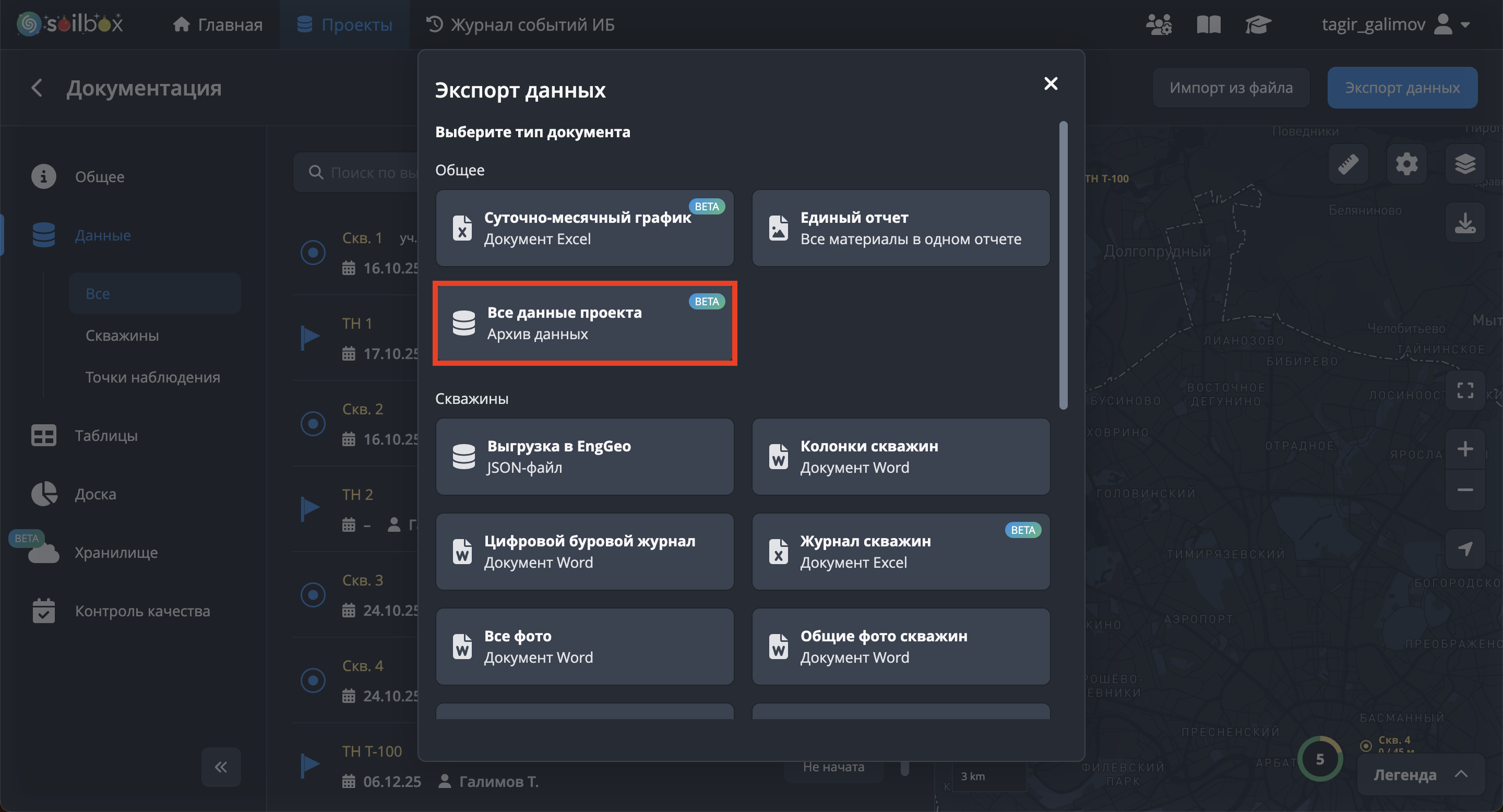
- Нажмите «Экспортировать».
- После обработки будет сформирован архив проекта в формате .ZIP.
IMPORTANT
Полученный архив используется для импорта проекта через инструмент «Импорт данных из другого проекта (.ZIP)» (см. раздел импорта).
Скважины
Выгрузка данных в EngGeo (JSON)
IMPORTANT
Требования:
- Версия продукта:
- EngGeo v. 4.6 и выше
- Soilbox v. 1.0 и выше
- Версия базы данных:
- EngGeo БД v. 114 и выше
После установки/обновления EngGeo до требуемой версии необходимо вручную обновить БД файлом Soilbox.dat утилитой обновления БД. Файл находится в папке utils/soilbox по месту установки EngGeo.
- В блоке "Скважины" нажмите на "Выгрузка в EngGeo".
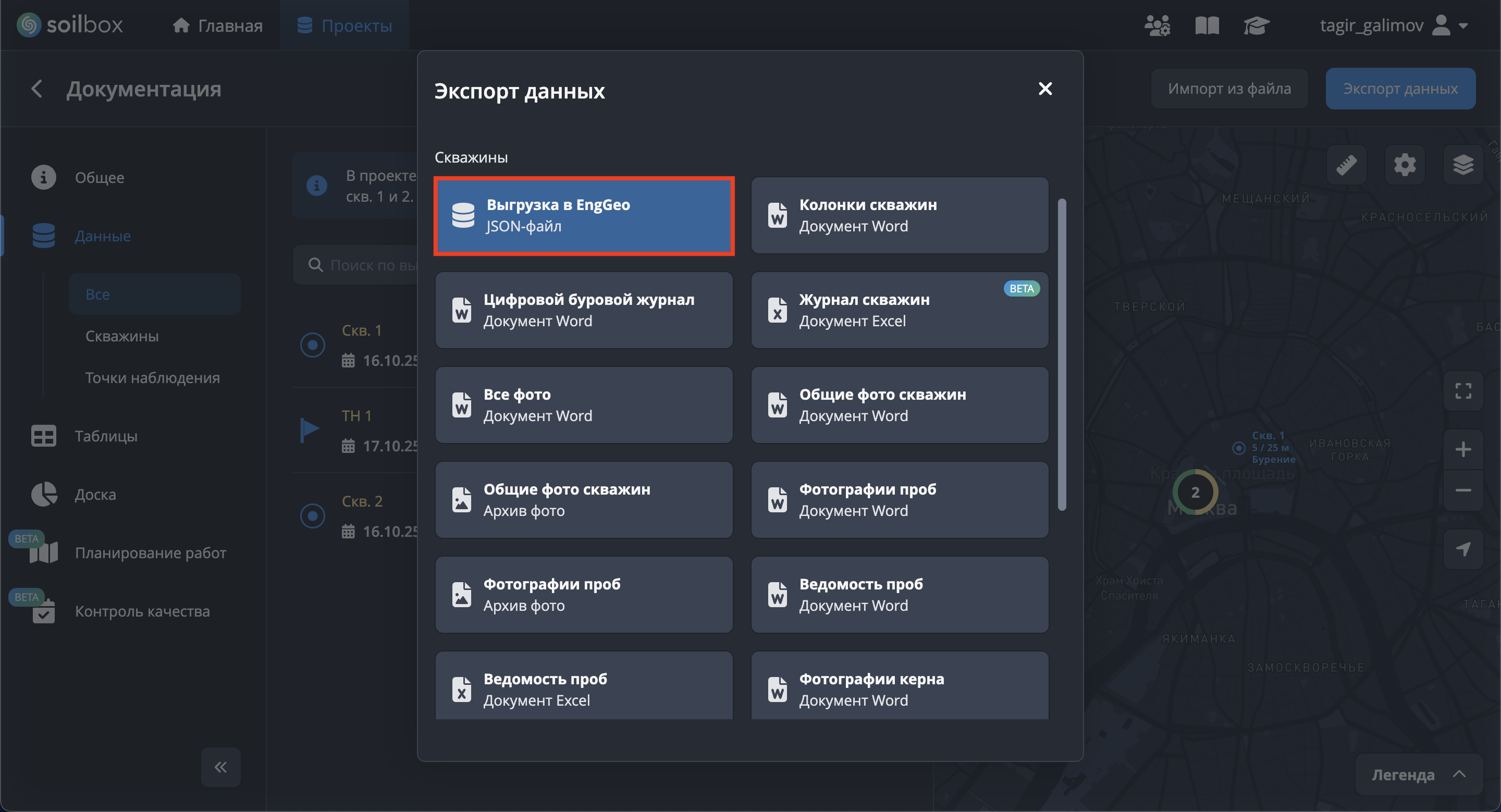
- Нажмите "Выбрать скважины для экспорта" и отметьте нужные скважины (обязательно) → "Применить".
- Нажмите "Экспортировать".
- Готово! Файл JSON сформирован. Импортируйте его в EngGeo.
IMPORTANT
Экспорт в EngGeo невозможен без выбранных скважин.
Колонки скважин (Word)
- В блоке "Скважины" нажмите на "Колонки скважин".
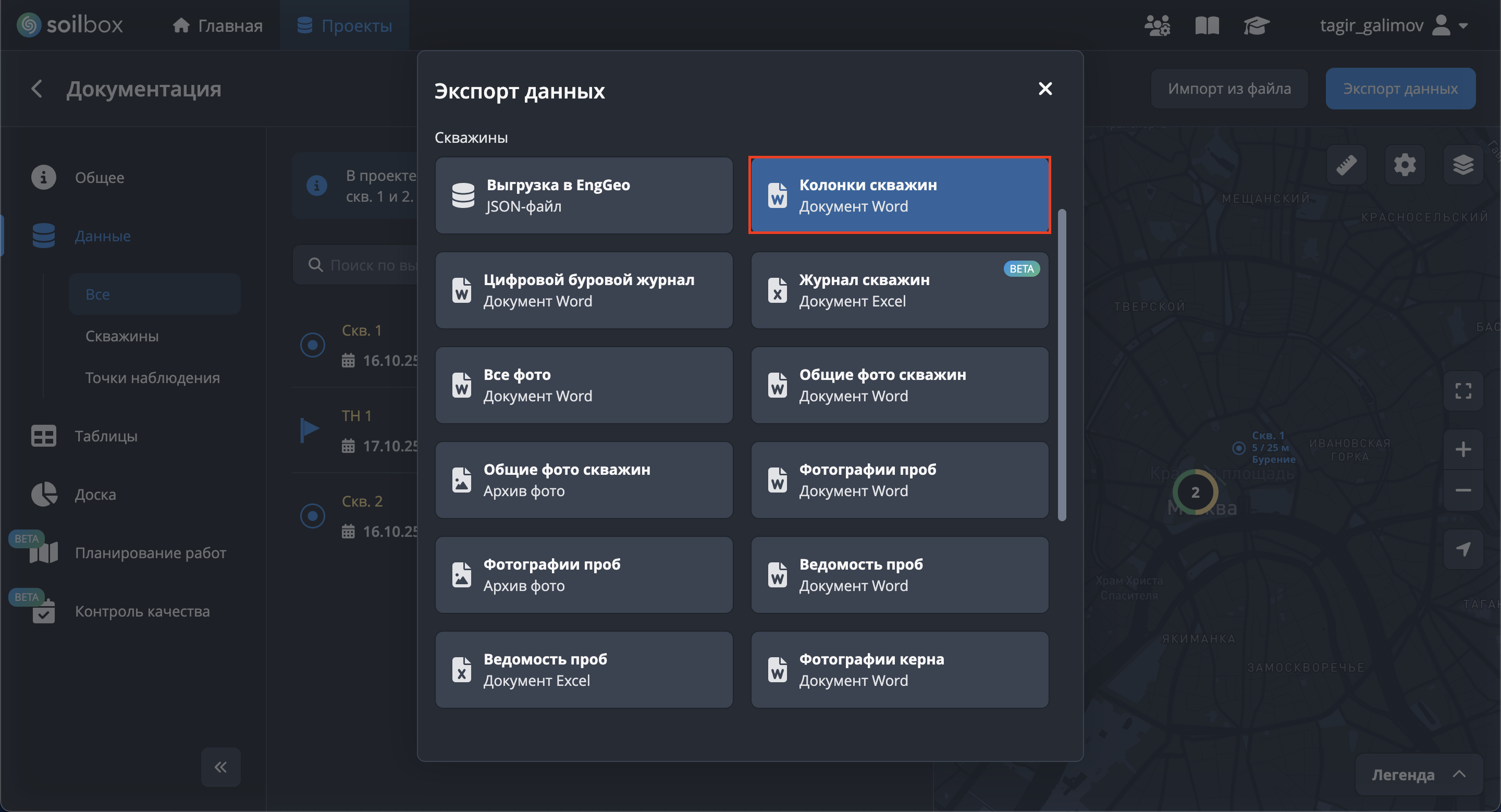
- Укажите Шаблон отчёта:
- Полный — вся информация по скважине;
- Сокращённый — часть информации.
- Нажмите "Выбрать скважины для экспорта", отметьте скважины → "Применить".
- Нажмите "Экспортировать".
- Готово! Документ Word сформирован.
IMPORTANT
Для выгрузки колонок нужно обязательно выбрать скважины.
Цифровой буровой журнал (Word)
- В блоке "Скважины" нажмите на "Цифровой буровой журнал".
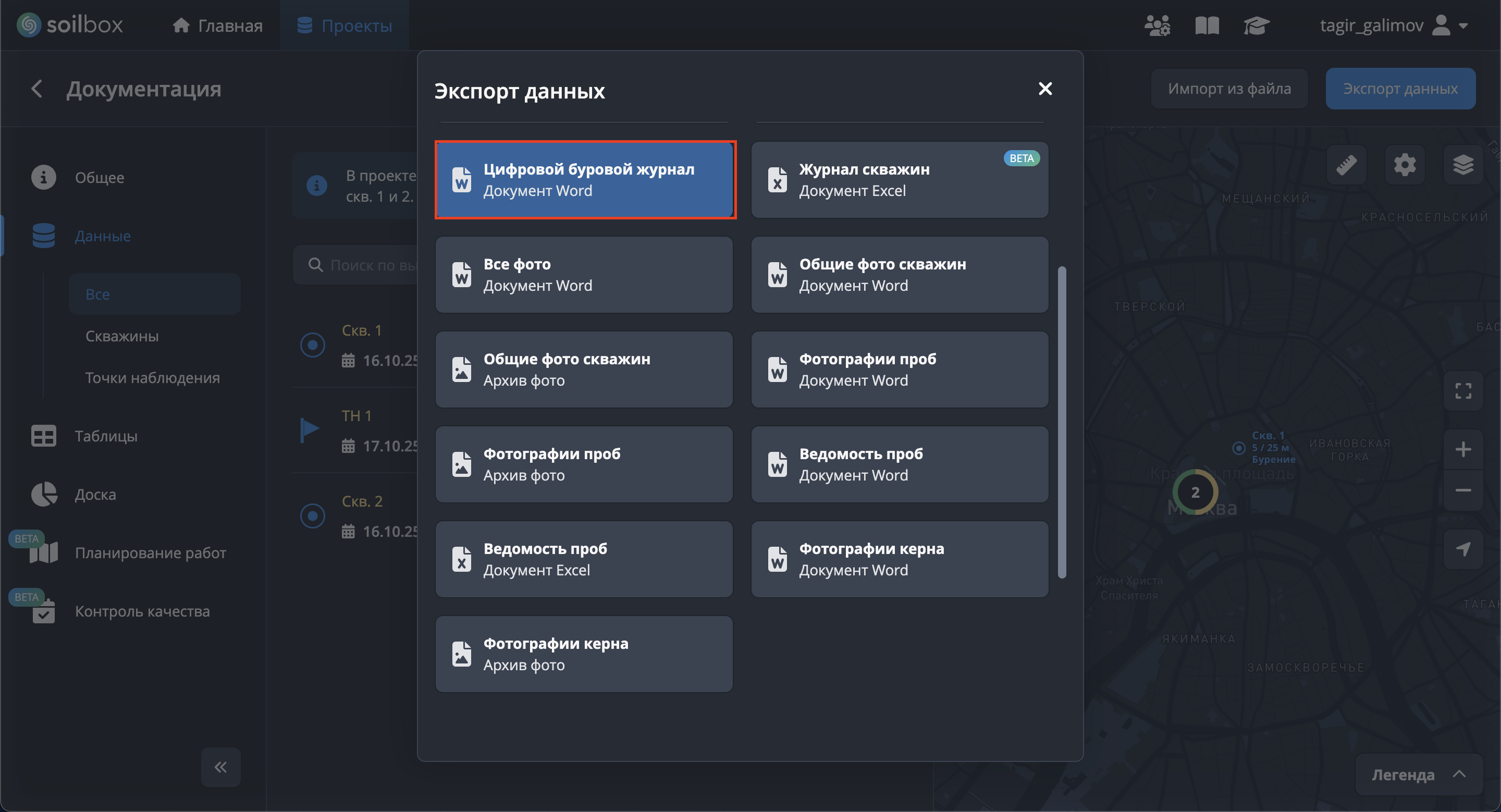
- Укажите Шаблон отчёта (например, "Сокращённый (без абриса и адреса, без статистики)").
- Нажмите "Выбрать скважины для экспорта", отметьте скважины → "Применить".
- Нажмите "Экспортировать".
- Готово! Документ Word сформирован.
IMPORTANT
Без выбора скважин экспорт журнала недоступен.
Журнал скважин (Excel)
- В блоке "Скважины" нажмите на "Журнал скважин".
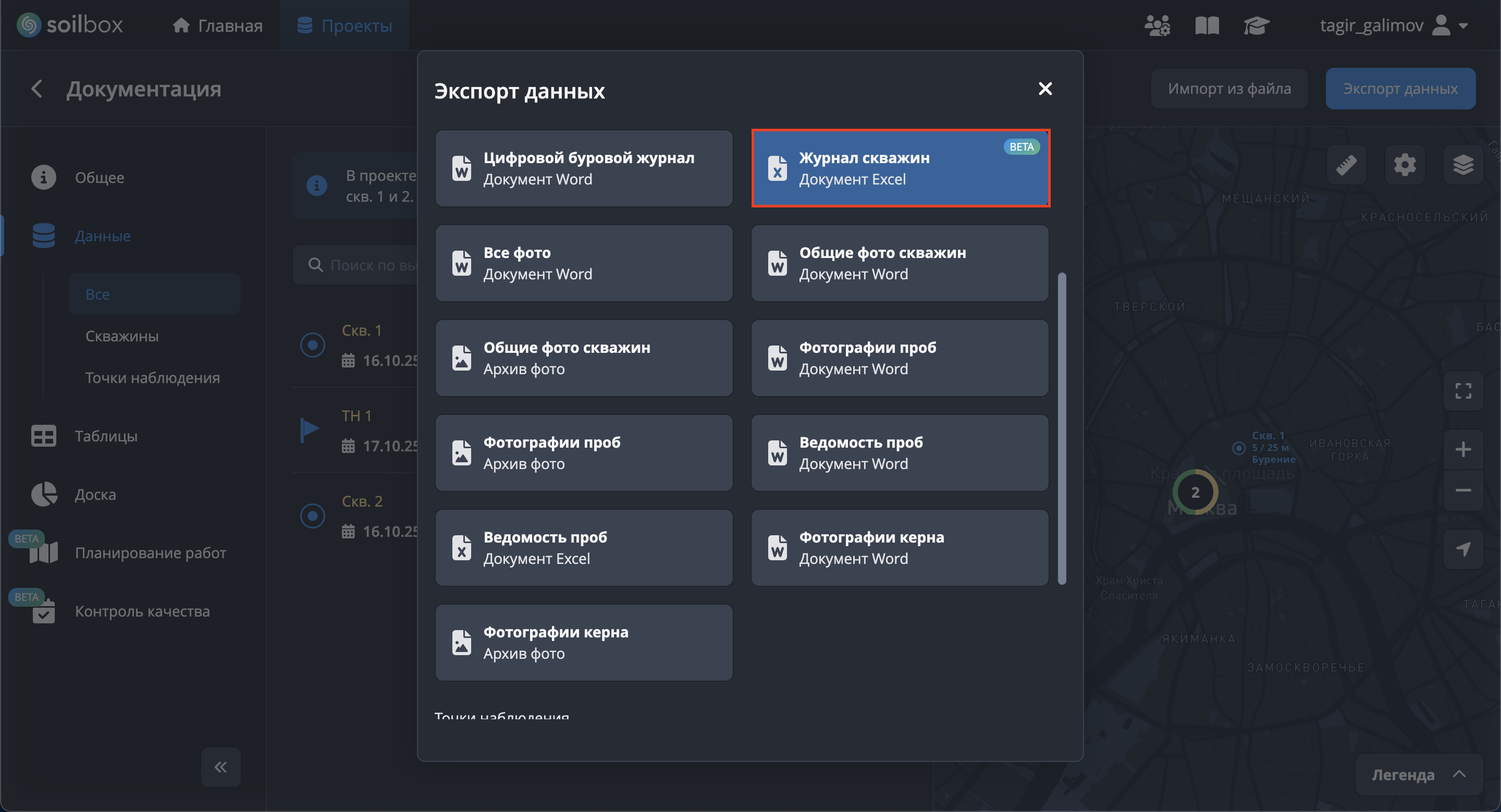
- Укажите Шаблон отчёта (например, "Журнал скважин Excel (шаблон 1)").
- Нажмите "Выбрать скважины для экспорта", отметьте скважины → "Применить".
- Нажмите "Экспортировать".
- Готово! Файл Excel сформирован.
IMPORTANT
Выбор скважин — обязателен.
Все фото (Word)
- В блоке "Скважины" нажмите на "Все фото".
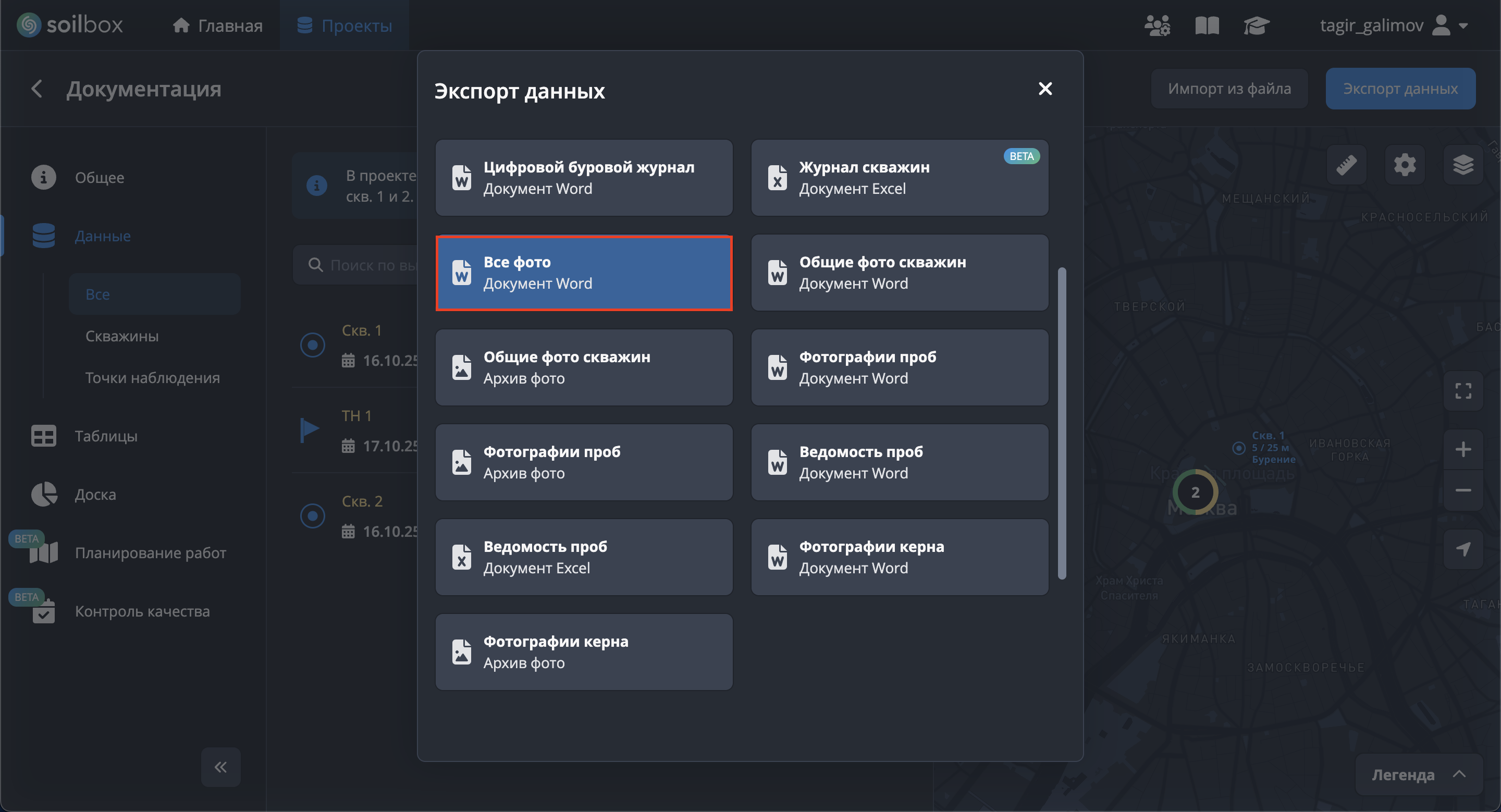
- При необходимости включите "Цифровой штамп" (водяной знак с шифром проекта, номером скважины, координатами WGS, датой съёмки) и выберите Шаблон отчёта.
- Нажмите "Выбрать скважины для экспорта", отметьте скважины → "Применить".
- Нажмите "Экспортировать".
- Готово! Документ Word сформирован.
IMPORTANT
Чтобы выгрузить фотографии, необходимо выбрать скважины.
Общие фото скважин (Word / Архив фото)
A. Документ Word
- Нажмите "Общие фото скважин" → при необходимости включите "Цифровой штамп", выберите Шаблон отчёта.
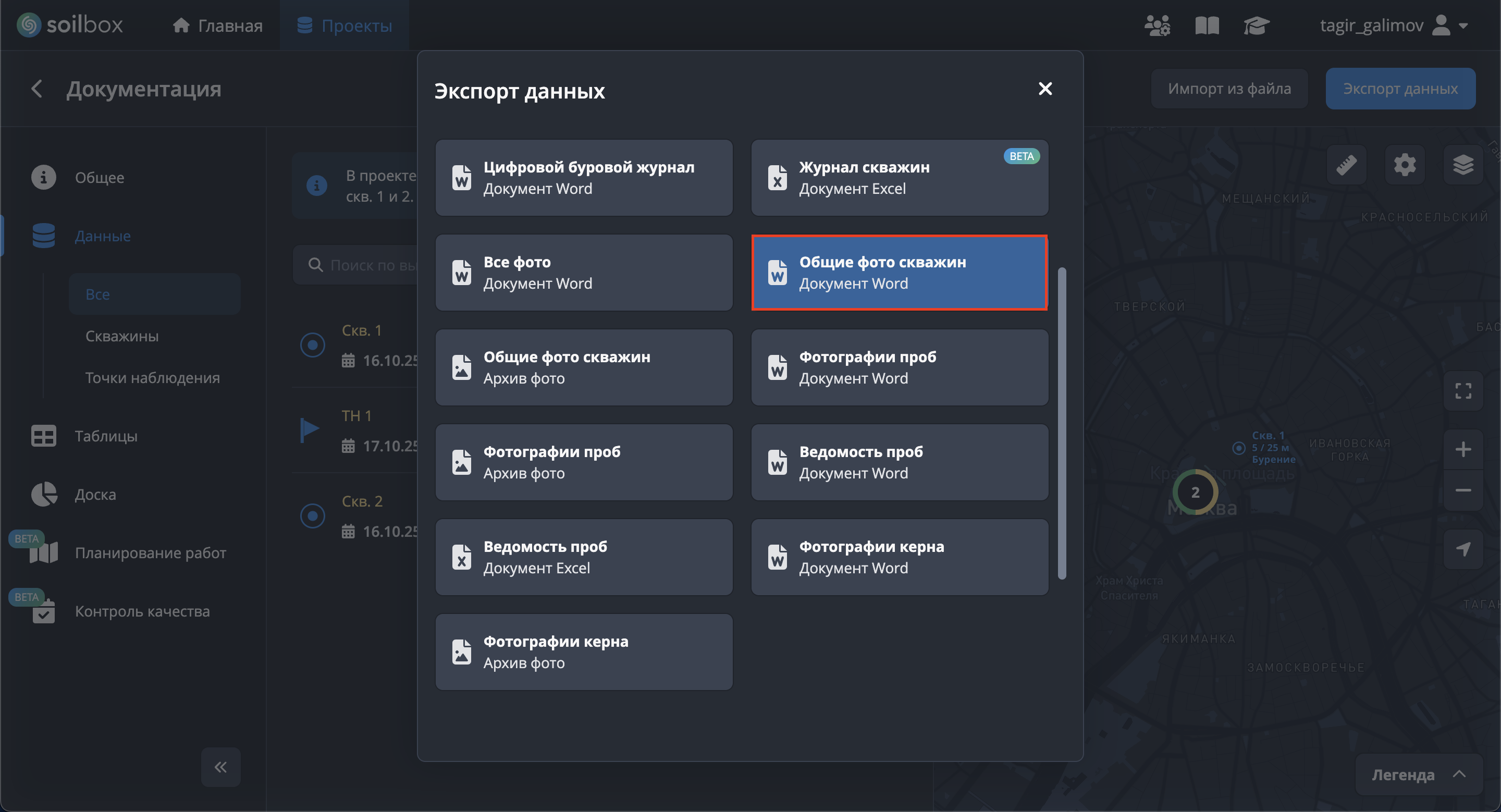
- Нажмите "Выбрать скважины для экспорта", отметьте скважины → "Применить".
- Нажмите "Экспортировать" → документ Word сформирован.
B. Архив фото
- Нажмите "Общие фото скважин (Архив фото)".
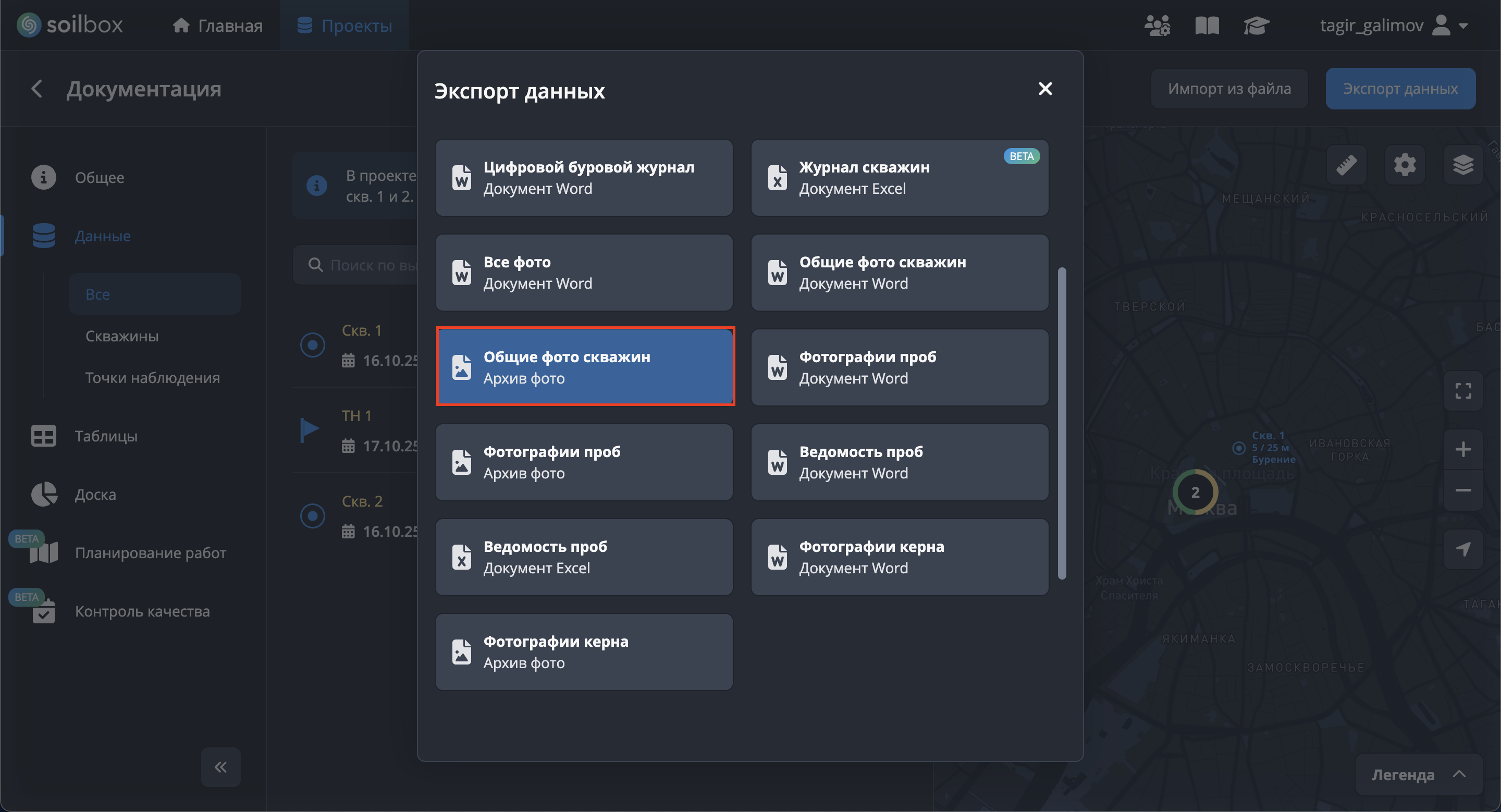
- Нажмите "Выбрать скважины для экспорта", отметьте скважины → "Применить".
- Нажмите "Экспортировать" → архив фото сформирован.
IMPORTANT
В обоих вариантах выбор скважин обязателен.
Фотографии проб (Word / Архив фото)
A. Документ Word
- Нажмите "Фотографии проб" → при необходимости включите "Цифровой штамп", выберите Шаблон отчёта.
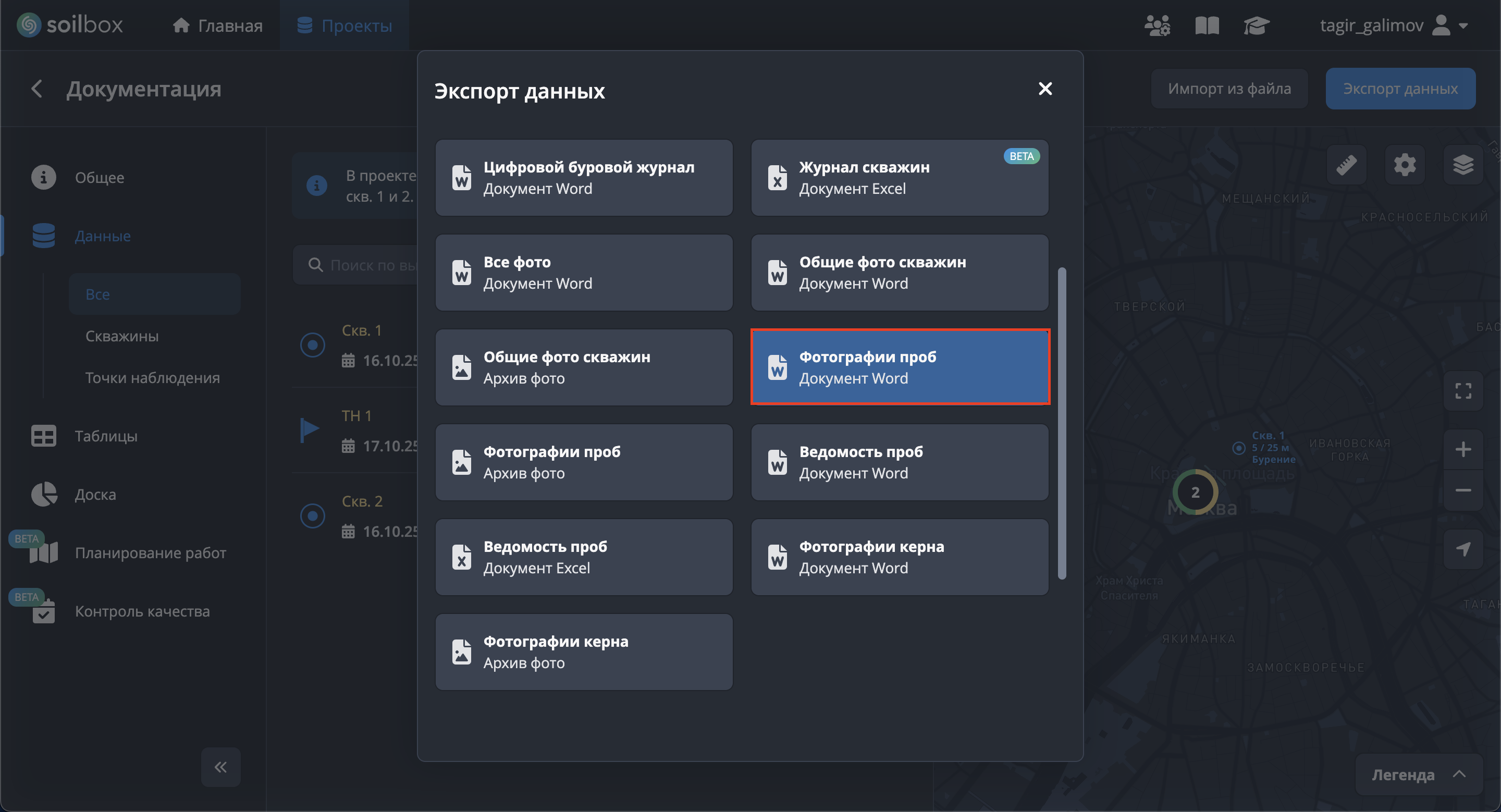
- "Выбрать скважины для экспорта" → "Применить" → "Экспортировать".
B. Архив фото
- Нажмите "Фотографии проб (Архив фото)".
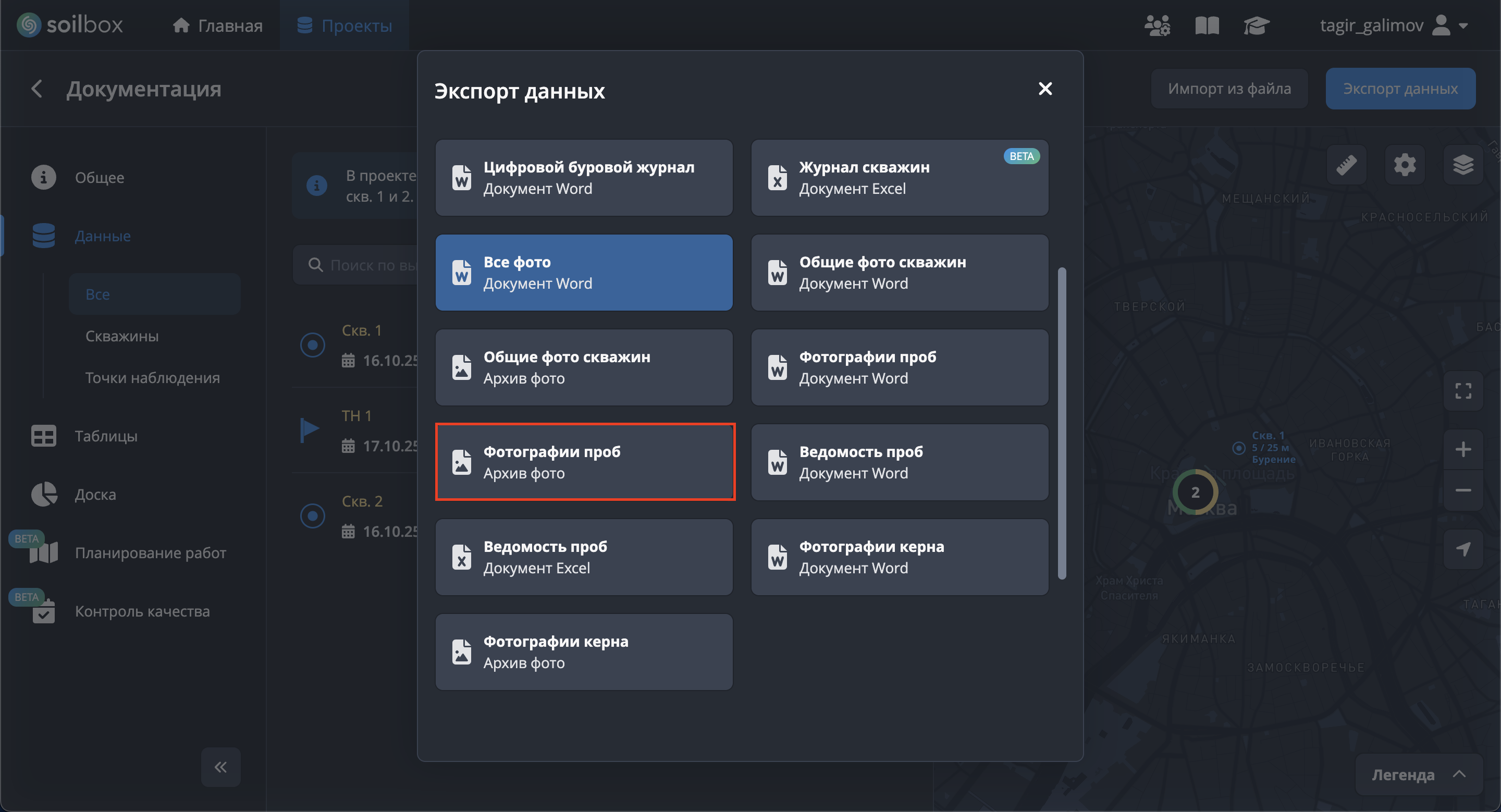
- "Выбрать скважины для экспорта" → "Применить" → "Экспортировать".
IMPORTANT
Экспорт фото проб невозможен без выбора скважин.
Ведомость проб (Word / Excel)
- Нажмите "Ведомость проб" и выберите Шаблон отчёта (Word или Excel).
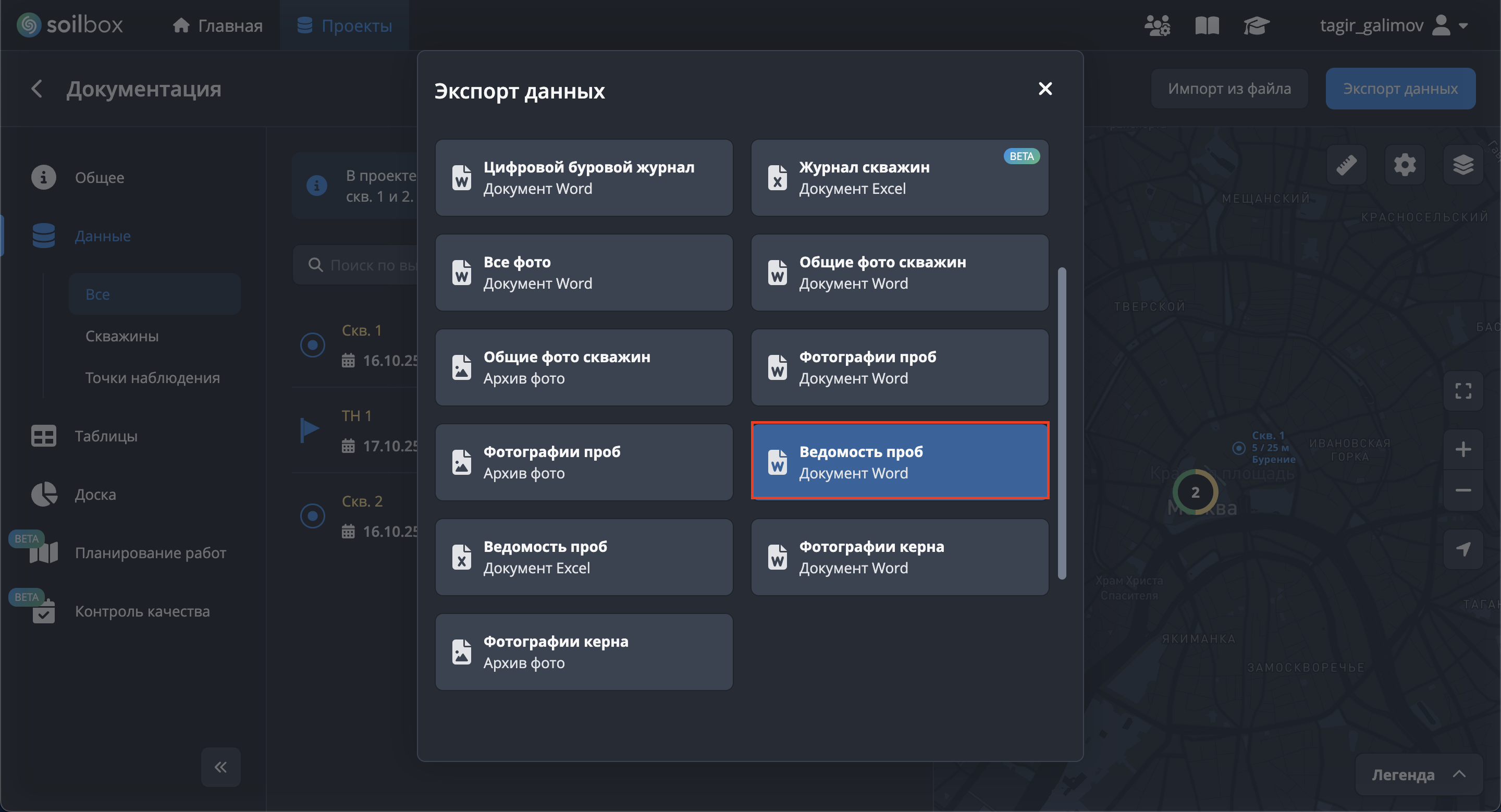
- "Выбрать скважины для экспорта" → отметьте скважины → "Применить".
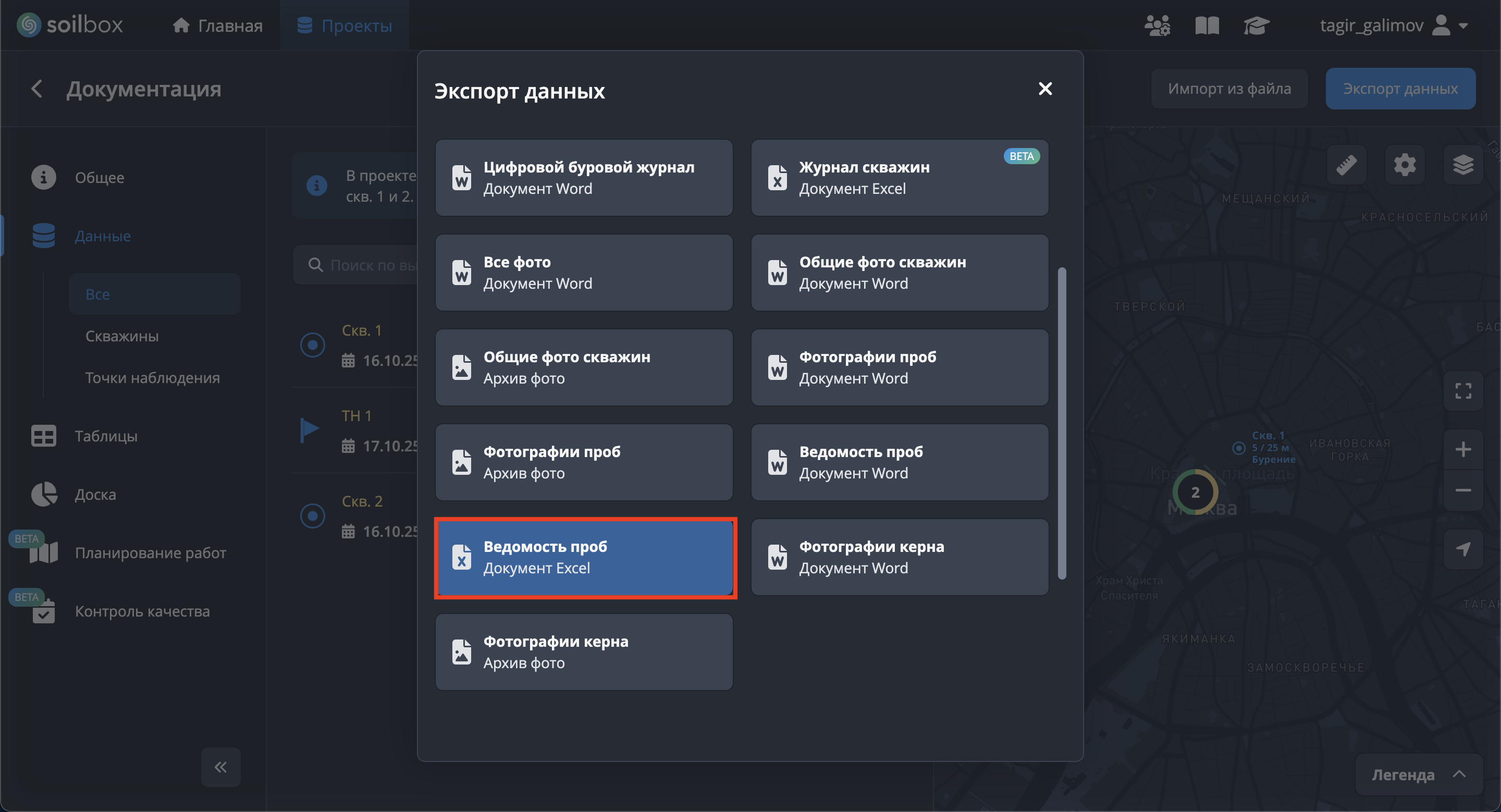
- Нажмите "Экспортировать".
- Готово! Документ Word или Excel сформирован.
IMPORTANT
Для выгрузки ведомости проб обязательно выбрать скважины.
Фотографии керна (Word / Архив фото)
A. Документ Word
- Нажмите "Фотографии керна" → при необходимости включите "Цифровой штамп", выберите Шаблон отчёта.
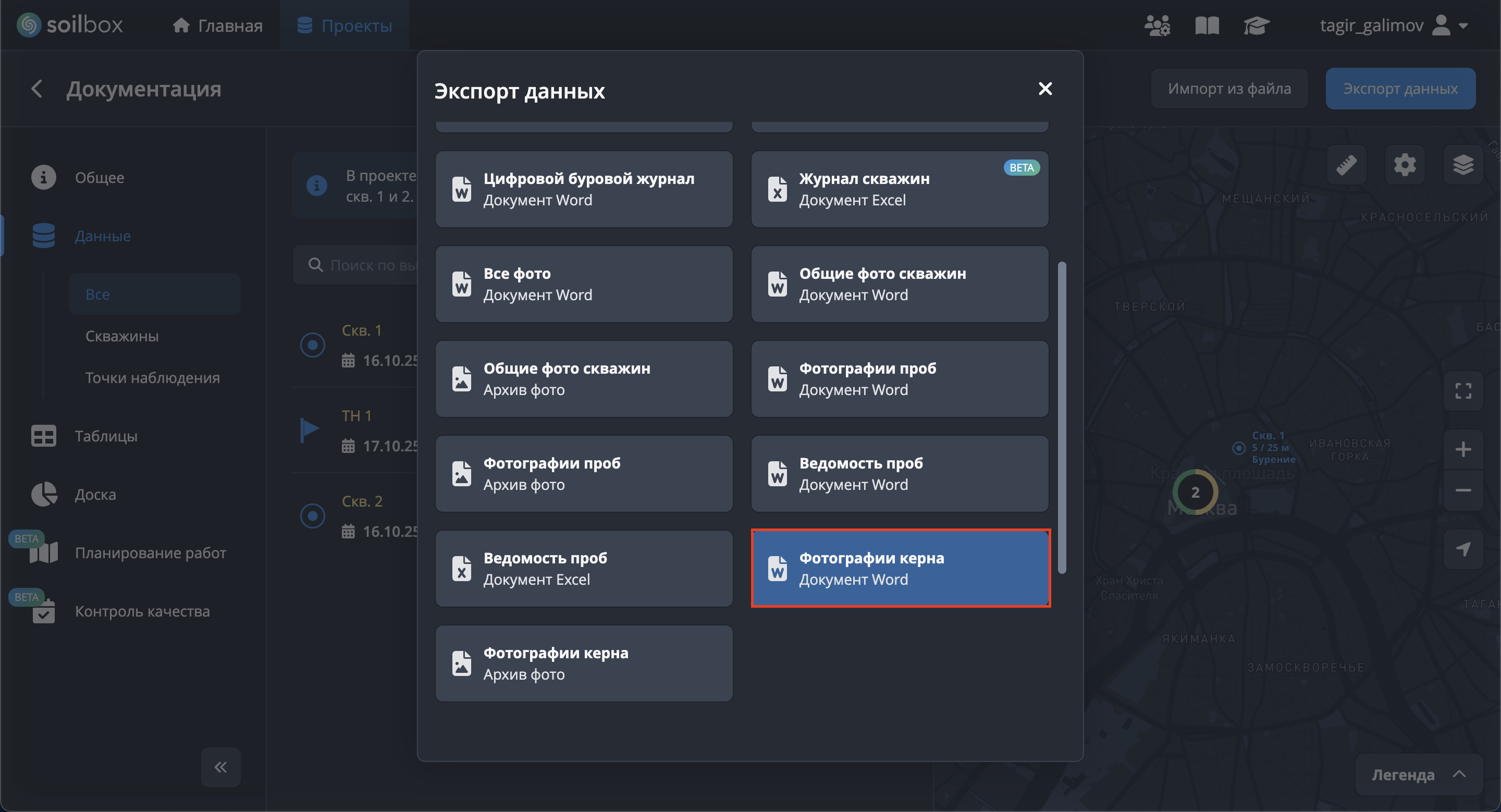
- "Выбрать скважины для экспорта" → "Применить" → "Экспортировать".
B. Архив фото
- Нажмите "Фотографии керна (Архив фото)".
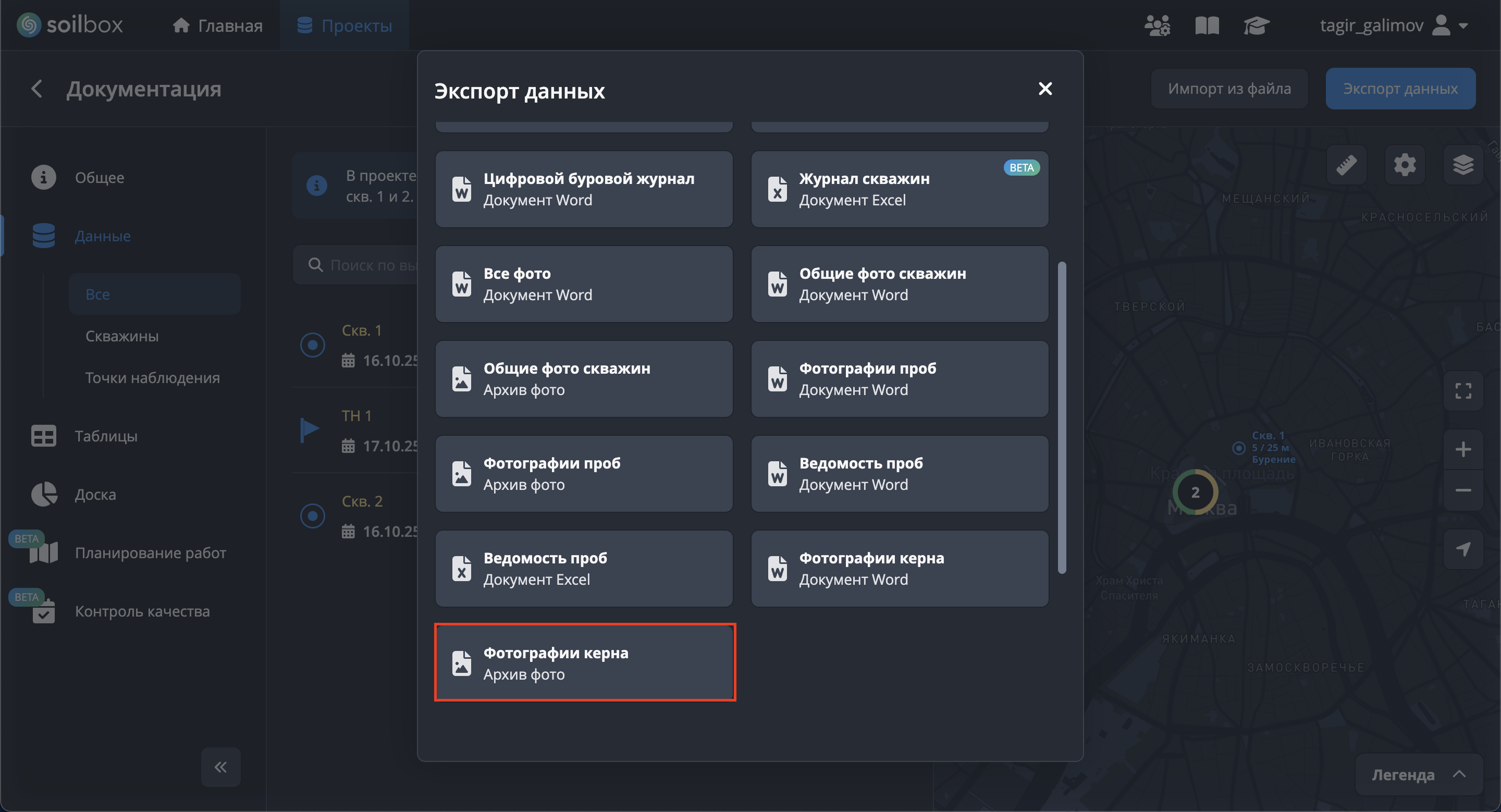
- "Выбрать скважины для экспорта" → "Применить" → "Экспортировать".
IMPORTANT
Для экспорта фото керна обязателен выбор скважин.
Точки наблюдения
Точки наблюдения (Word)
- В блоке "Точки наблюдения" нажмите "Точки наблюдения".
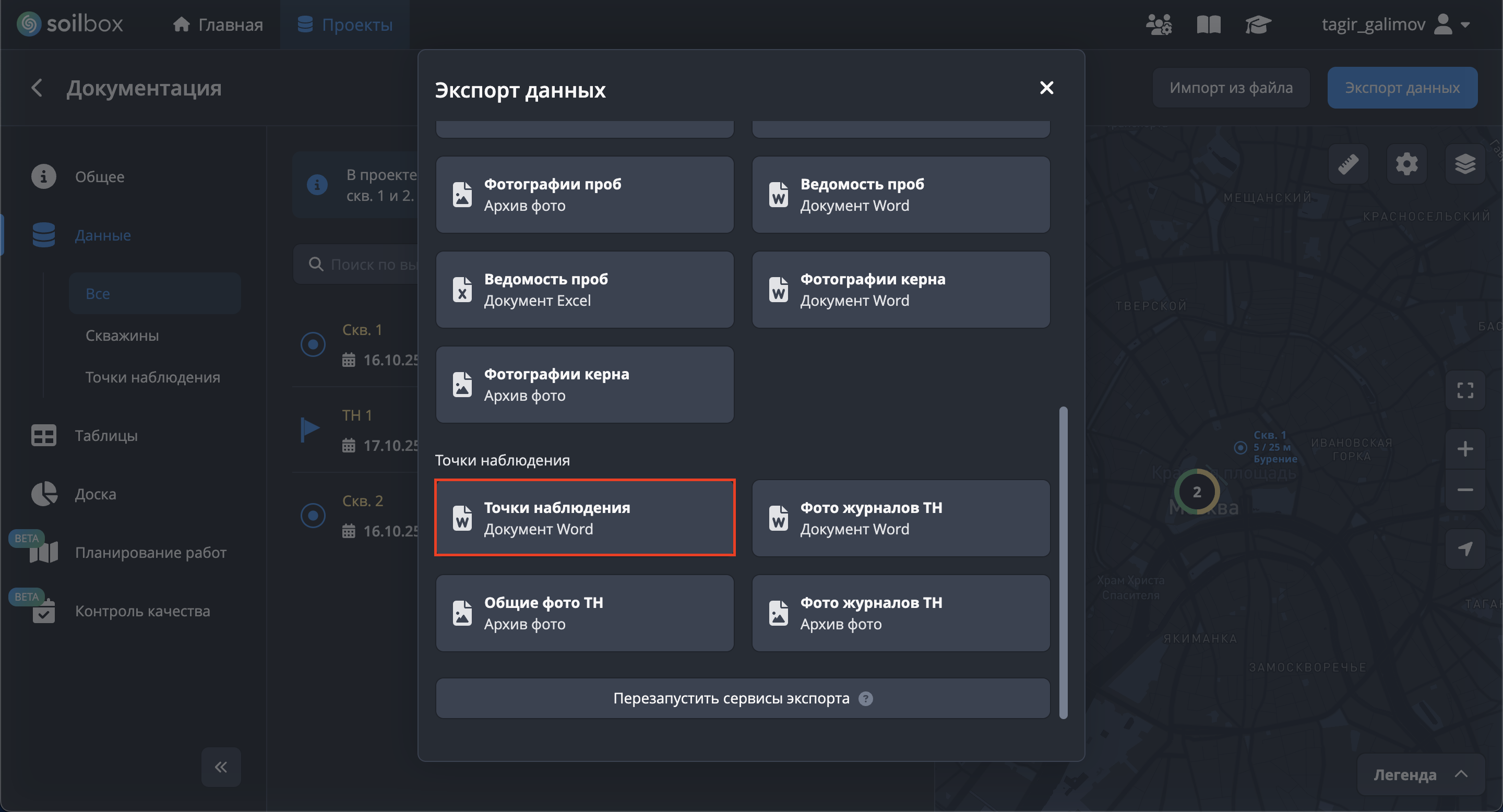
- По необходимости включите "Цифровой штамп", выберите Шаблон отчёта.
- Нажмите "Выбрать точки наблюдения для экспорта", отметьте точки → "Применить".
- Нажмите "Экспортировать".
- Готово! Документ Word сформирован.
IMPORTANT
Экспорт отчёта по ТН невозможен без выбора точек наблюдения.
Фото журналов ТН (Word / Архив фото)
A. Документ Word
- Нажмите "Фото журналов ТН" → при необходимости включите "Цифровой штамп", выберите Шаблон отчёта.
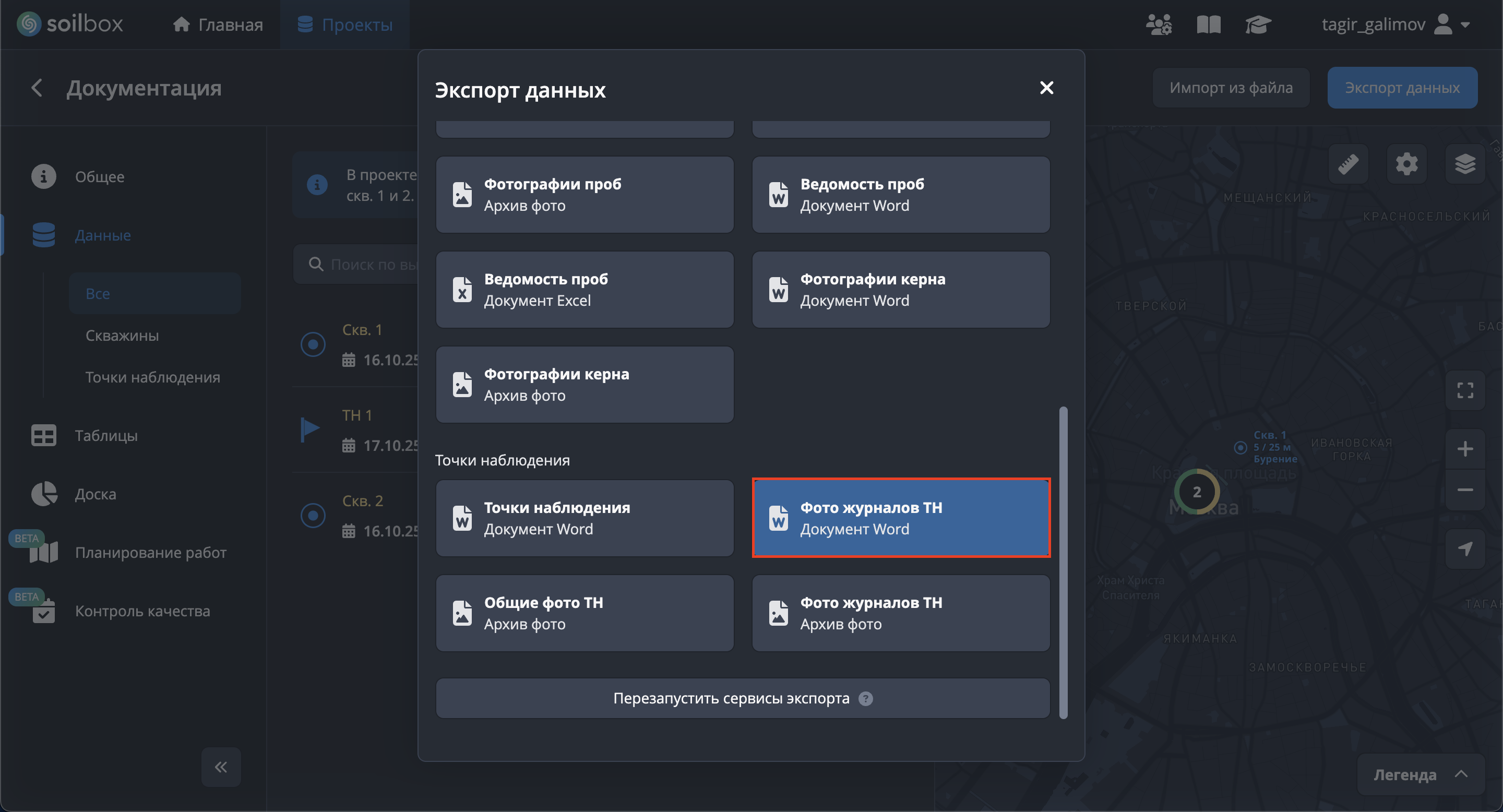
- "Выбрать точки наблюдения для экспорта" → "Применить" → "Экспортировать".
B. Архив фото
- Нажмите "Фото журналов ТН (Архив фото)".
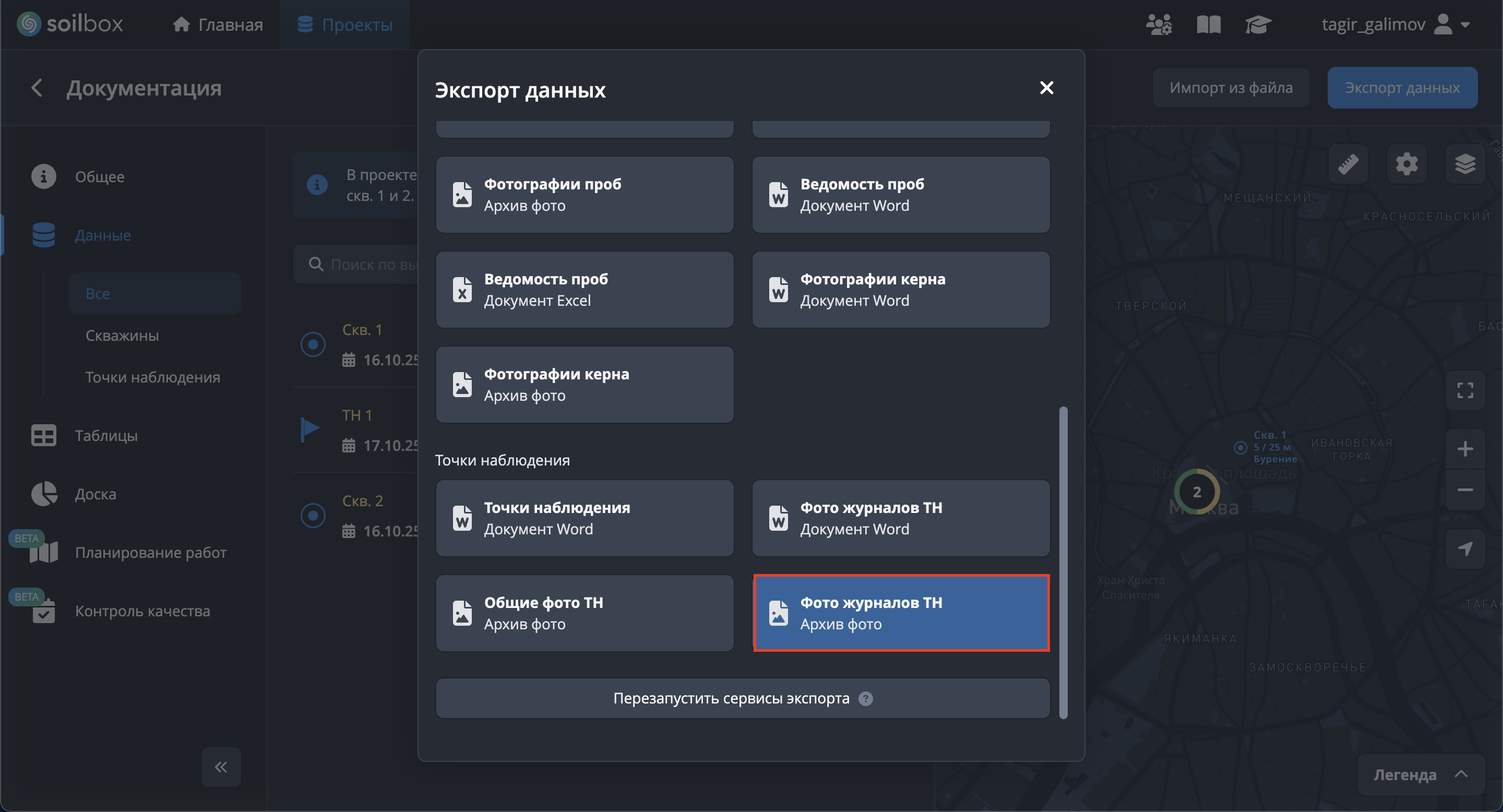
- "Выбрать точки наблюдения для экспорта" → "Применить" → "Экспортировать".
IMPORTANT
Для выгрузки фотографий журналов ТН обязательно выбрать точки наблюдения.
Общие фото ТН (Архив фото)
- Нажмите "Общие фото ТН".
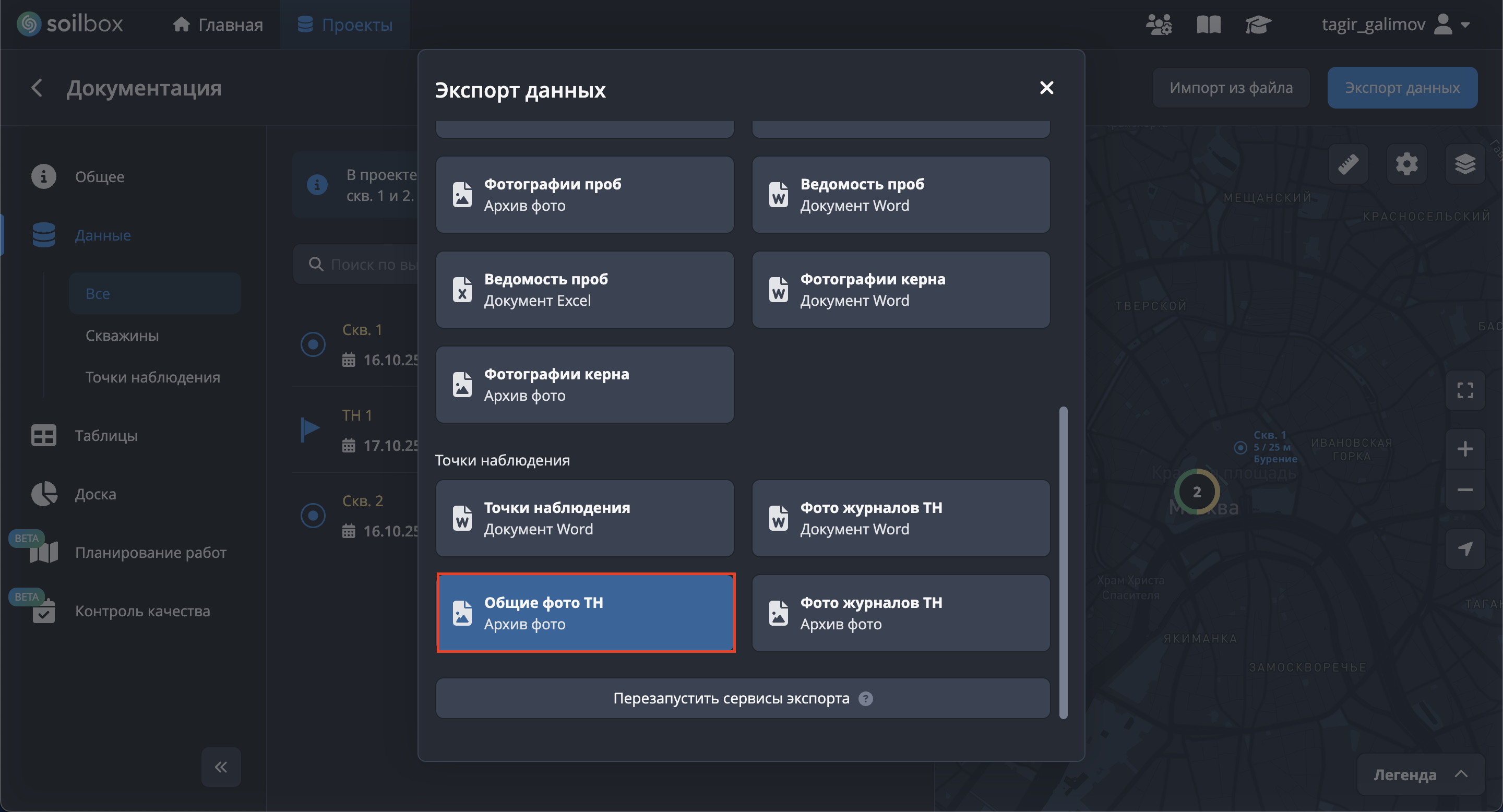
- "Выбрать точки наблюдения для экспорта" → отметьте → "Применить".
- Нажмите "Экспортировать".
- Готово! Архив общих фотографий сформирован.
IMPORTANT
Экспорт общих фото ТН невозможен без выбора точек.